



Auf dem Weg zu einem wichtigen Kundentermin zählt jede Sekunde. Oft entstehen genau dann Ideen, die später entscheidend sein können. Wenn Sie am Steuer sitzen oder unterwegs sind, sollten Sie nicht zum Smartphone greifen. In solchen Momenten hilft die integrierte Diktierfunktion auf Android, Gedanken per Stimme festzuhalten.
So entfällt das Tippen. Sie sprechen Ihre Einfälle aus, und das Smartphone wandelt sie automatisch in Text um. In diesem Leitfaden erfahren Sie, wie Sie die Funktion aktivieren und sicher nutzen.
Sie können Gedanken per Stimme erfassen, ohne auf den Bildschirm zu schauen. Dafür müssen Sie wissen, wie Sie die Diktierfunktion auf Android aktivieren.
Wie aktiviert man die Diktierfunktion auf Android?
Möglicherweise ist die Diktierfunktion auf Ihrem Android-Gerät bereits aktiviert. Entsperren Sie Ihr Smartphone und halten Sie die Haupttaste gedrückt. Wenn die Funktion aktiv ist, startet die Google-Spracheingabe automatisch.
- Öffnen Sie „Einstellungen“.
- Tippen Sie auf „Sprachen & Eingabe“ oder „Allgemeine Verwaltung“. Die genaue Bezeichnung hängt vom Gerät ab.
- Wählen Sie „Tastaturliste und Standard“ oder „Virtuelle Tastatur“.
- Aktivieren Sie „Google-Spracheingabe“.
Die Funktion ist nun aktiviert. Halten Sie die Haupttaste gedrückt, um sie zu testen. Sie können Ihrem Smartphone einen Befehl geben.
Zusätzlich können Sie die Einstellungen der Google-Spracheingabe anpassen. Sie können beispielsweise die Sprache für die Spracheingabe auf Android ändern oder beleidigende Wörter blockieren.

Wie verwendet man die Diktierfunktion auf Android?
Überall dort, wo die Tastatur erscheint, wird auch ein Mikrofon-Symbol angezeigt. Es zeigt ein Mikrofon im Google-Design. Tippen Sie auf dieses Symbol, um die Google-Spracheingabe zu aktivieren.
Wie senden Sie eine Sprachnachricht auf Android?
Um eine Sprachnachricht mit der Diktierfunktion auf Android zu senden, öffnen Sie den Chat mit der gewünschten Person und tippen Sie auf das Mikrofon-Symbol. Sprechen Sie Ihren Text klar und deutlich ein. Satzzeichen müssen dabei mitgesprochen werden.
Beispiel: Wenn Sie „Grace, ich bin auf dem Weg Ausrufezeichen“ sagen, erscheint folgender Text: „Grace, ich bin auf dem Weg!“
Sie können die Spracheingabe auch in Google Chrome nutzen. Tippen Sie auf das Mikrofon im Suchfeld. Sprechen Sie Ihre Suchanfrage oder den Namen einer Website, um sie direkt zu öffnen.
Wie deaktiviert man die Google-Spracheingabe auf Android in 4 Schritten?
Wenn Sie die Sprache-zu-Text-Funktion auf Android nicht mehr nutzen möchten, können Sie sie jederzeit deaktivieren. Folgen Sie dazu denselben Schritten wie beim Aktivieren:
- Öffnen Sie „Einstellungen“.
- Tippen Sie auf „Sprachen & Eingabe“ oder „Allgemeine Verwaltung“.
- Wählen Sie „Tastaturliste und Standard“ oder „Virtuelle Tastatur“.
- Deaktivieren Sie „Google-Spracheingabe“.
Sie können die Funktion jederzeit wieder aktivieren, indem Sie dieselben Schritte erneut ausführen.
Wie nutzt man die Diktierfunktion für Meetings?
Wenn Ihr Android-Gerät diese Funktion unterstützt, können Sie sie in Ihrer bevorzugten Videokonferenz-App verwenden. Auf der Tastatur erscheint ein Mikrofon-Symbol, mit dem Sie die Spracheingabe aktivieren können. Während Sie sprechen, wird Ihr Text in Echtzeit transkribiert.
Erweiterte KI-Aufzeichnungstools für Meetings
Auch wenn die Diktierfunktion auf Android eine gute Lösung für einfache Anwendungsfälle ist, wurde sie nicht speziell für Meetings entwickelt. In komplexen Verkaufssituationen oder wichtigen Gesprächen ist eine präzisere Aufzeichnung erforderlich.
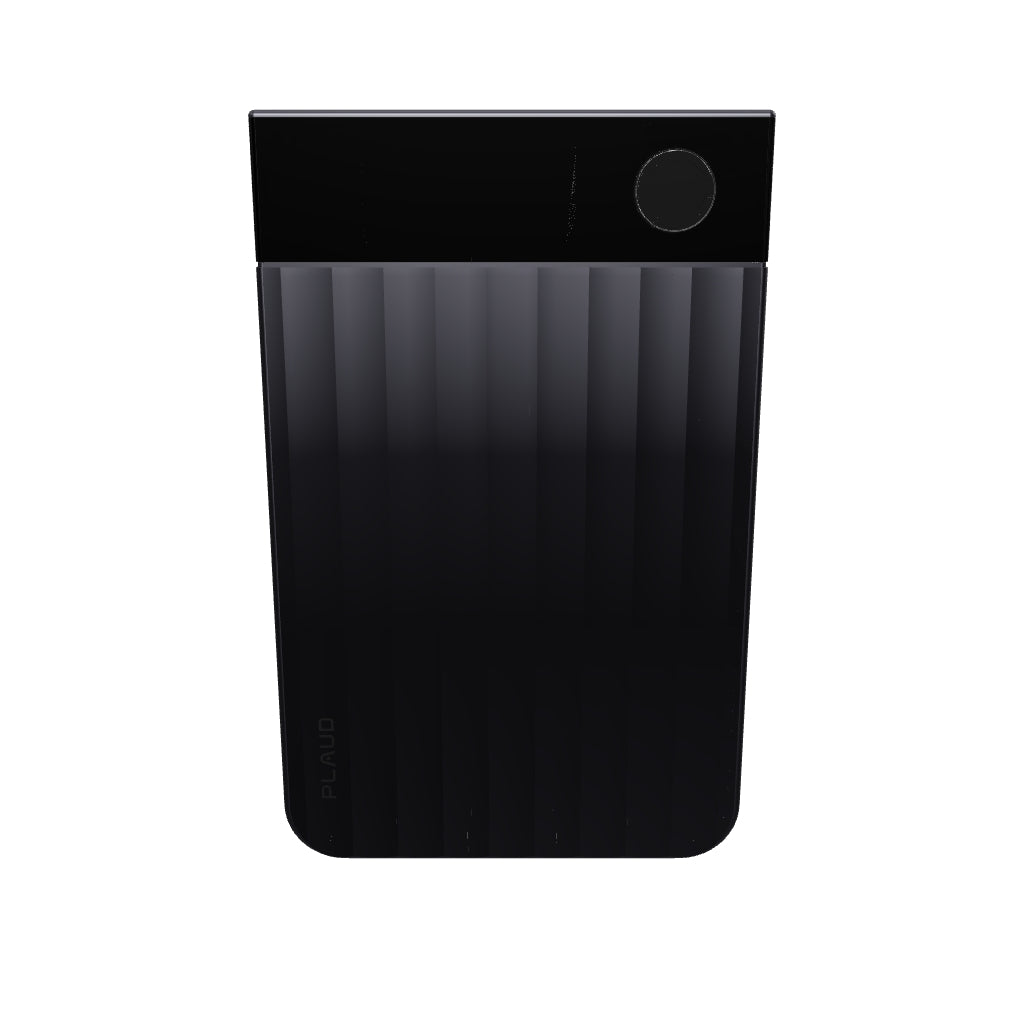
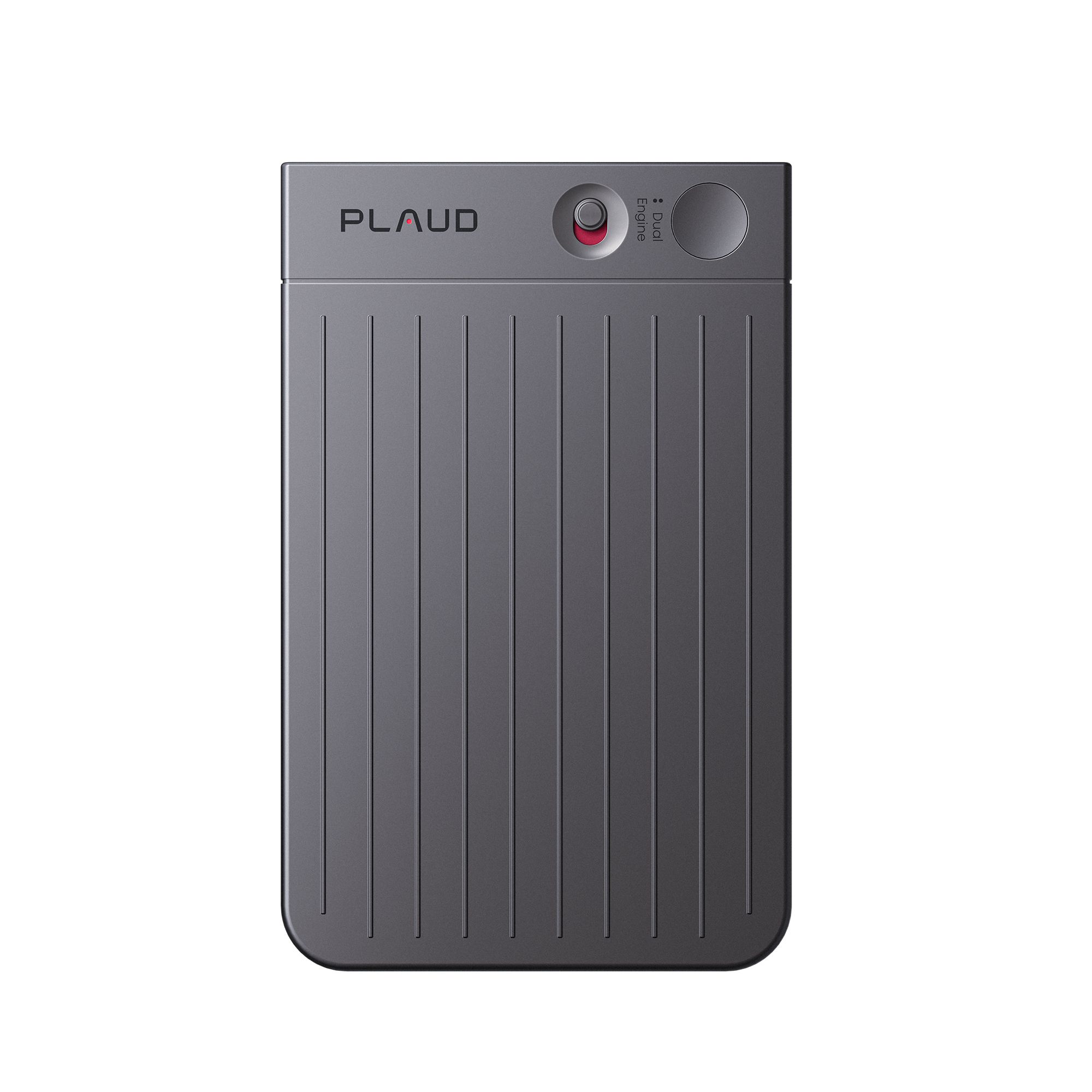
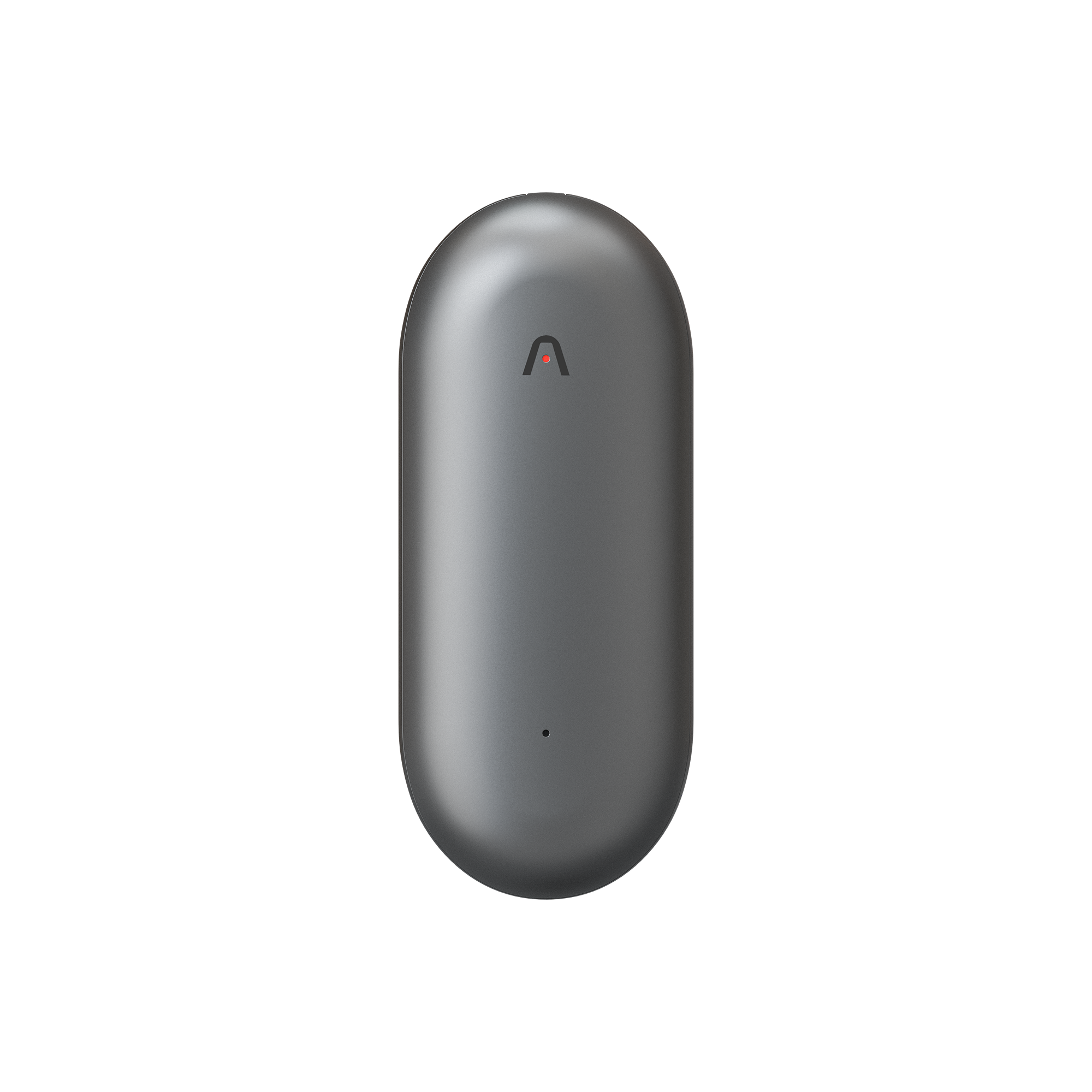
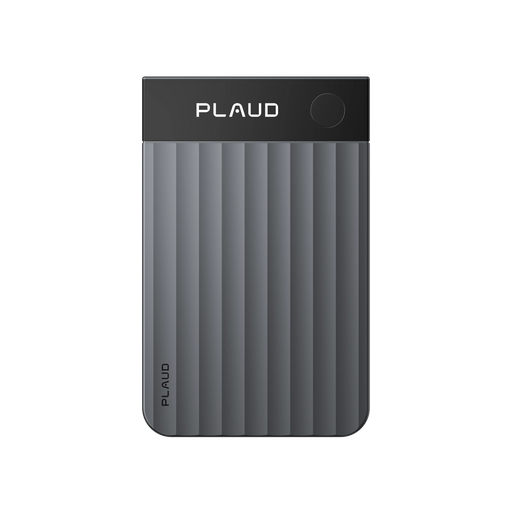
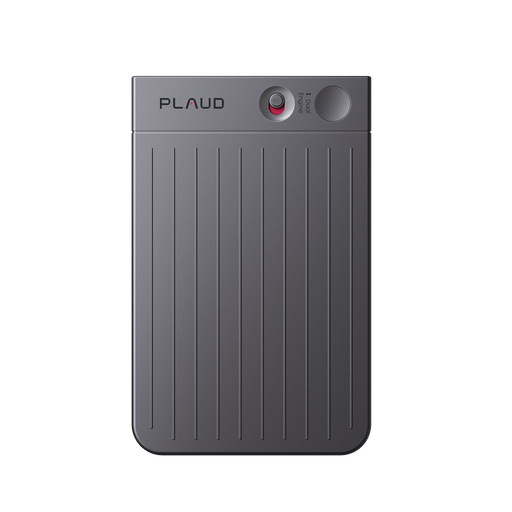
Ein Plaud-Gerät unterstützt Sie bei wichtigen Meetings. Es lässt sich nahtlos mit Android-Geräten und bestehenden Workflows verbinden.
Um ein Plaud-Gerät mit Android zu verwenden, laden Sie die Plaud-App herunter und koppeln Sie sie mit Ihrem Gerät.
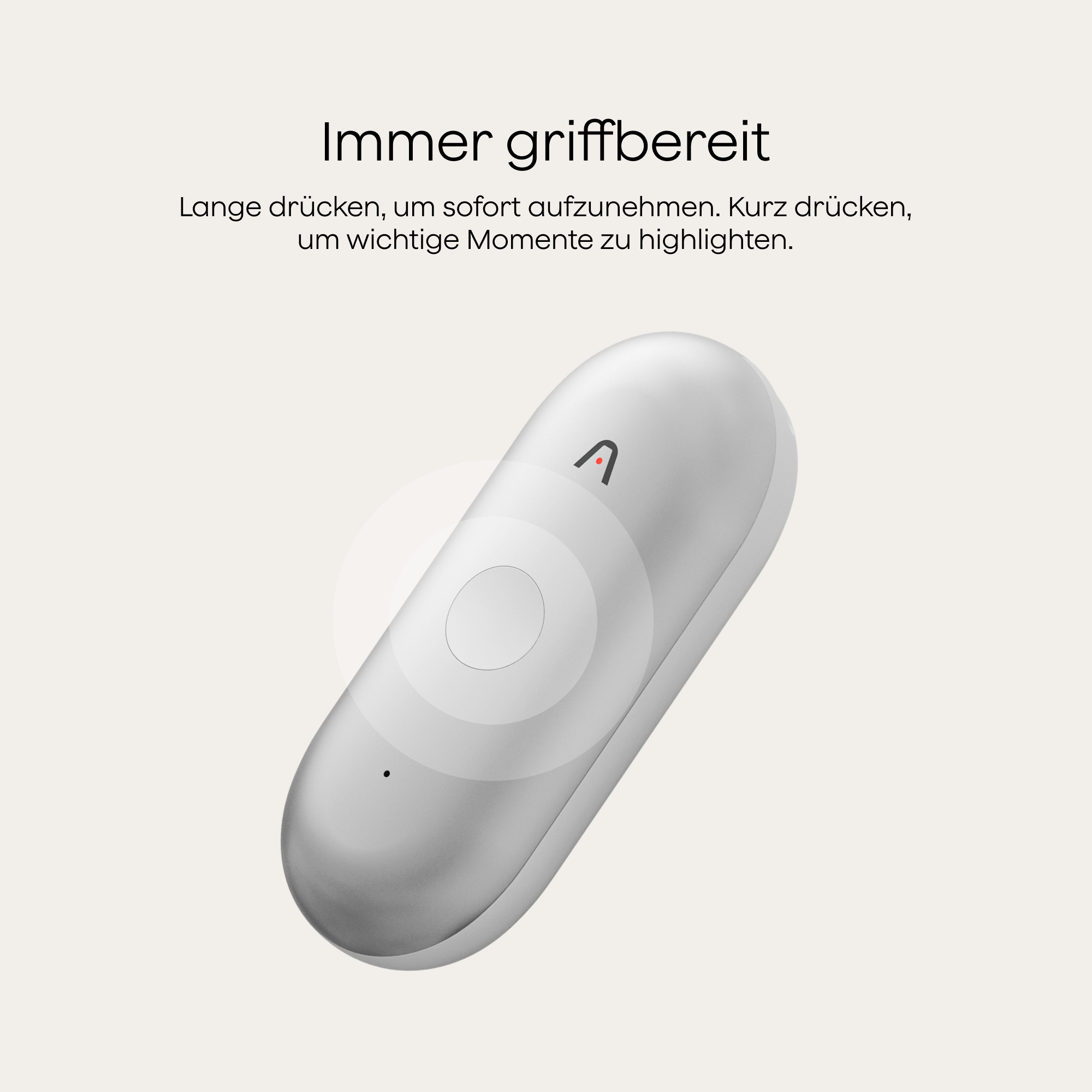
Starten Sie die Aufnahme über die Taste am Plaud-Gerät. Beenden Sie sie, sobald das Meeting abgeschlossen ist. Öffnen Sie anschließend die Plaud-App, um die Aufnahme anzuzeigen. Tippen Sie auf die Aufnahme, um sie zu transkribieren und zu exportieren.
Ihr gesamtes Meeting mit Plaud aufzeichnen
Bei Verkaufsverhandlungen kann eine Aufzeichnung hilfreich sein. Unabhängig vom Ergebnis kann die vollständige Aufzeichnung des Meetings wertvolle Erkenntnisse liefern. Außerdem hilft eine Aufzeichnung dabei, die Kommunikation und Genauigkeit zu verbessern, insbesondere wenn ein Abschluss erzielt wird.
Ebenso ist es wichtig, jedes Wort eines Meetings zu erfassen, wenn es sich um eine längere Strategie-Session im Vertrieb handelt. Solche Meetings enthalten oft wertvolle Brainstorming-Inhalte, die später erneut analysiert werden können. Plaud Note erfasst Meetings mit nur einem Klick und kann bis zu 30 Stunden kontinuierlich aufnehmen.
Starten Sie Plaud Note zu Beginn des Meetings. Lassen Sie das Gerät während der gesamten Besprechung eingeschaltet. So wird das Meeting vollständig und zuverlässig aufgezeichnet.
Transkriptionen und Meeting-Zusammenfassungen
Nach dem Meeting und der vollständigen Aufzeichnung können Sie eine zeitmarkierte Transkription sowie eine Meeting-Zusammenfassung erstellen.
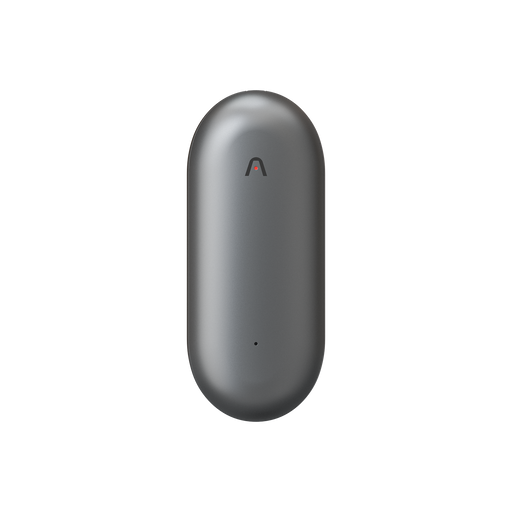
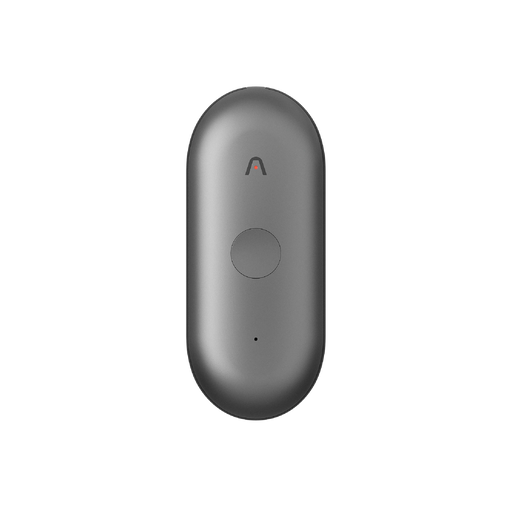
Plaud Note und Plaud NotePin verbinden sich direkt mit Ihrem Android-Gerät, um Ihre Aufnahme zu verarbeiten und in eine detaillierte Transkription umzuwandeln. Das Gerät ermöglicht die Aufnahme und anschließende Verarbeitung von Meetings.

Analysieren und handeln
Sobald das Transkript vorliegt, können Sie gezielt darin suchen. Vielleicht benötigen Sie einen bestimmten Moment aus dem Meeting. Die Plaud-App bietet eine Suchfunktion, mit der Sie relevante Aussagen schnell finden können.
Auch genaue Formulierungen von Teammitgliedern oder Kunden lassen sich über die Suche leichter überprüfen.
Meetings enthalten oft viele Informationen. Die Durchsicht kann entsprechend zeitaufwendig sein. Kopieren Sie relevante Abschnitte direkt in Ihr CRM, Ihre E-Mail oder Ihren Vertriebsbericht.
Wichtige Meetings zuverlässig erfassen
Wenn Sie täglich mehrere Meetings führen, lassen sich nicht alle Details zuverlässig merken. Ein dedizierter Sprachrekorder hilft, wichtige Informationen festzuhalten. Zusätzlich erleichtern Transkriptionen und Suchfunktionen die spätere Auswertung.
Plaud Note und Plaud NotePin erfassen mehrere Sprecher in einem Meeting klar und präzise. Synchronisieren Sie die Geräte mit Ihrem Android-Gerät, um auf transkribierte Meetings zuzugreifen. So können Sie Aufnahmen strukturierter verarbeiten und wichtige Informationen schneller wiederfinden.