


Sprechen statt Tippen mit der Sprachtechnologie von Samsung. Hier erfahren Sie, wie Sie die Funktion einrichten, in Apps nutzen und bessere Ergebnisse erzielen.
Das Tippen von Nachrichten, E-Mails oder Notizen ist nicht immer bequem, besonders wenn Sie beschäftigt oder unterwegs sind. Hier unterstützt die Diktierfunktion von Samsung. Mit wenigen Einstellungen können Sie natürlich sprechen, während das Gerät Ihre Wörter in klaren, lesbaren Text umwandelt. Ob Sie eine kurze Nachricht senden oder etwas Längeres verfassen, die Sprache-zu-Text-Samsung-Funktion kann die Kommunikation im Alltag erleichtern.
Erste Schritte mit der Diktierfunktion Samsung auf Samsung-Geräten
Mit der Diktierfunktion von Samsung können Sie sprechen statt tippen. Das ist besonders unterwegs praktisch. Samsung-Smartphones wie das Galaxy S24 machen diese Funktion einfach nutzbar. Hier sehen Sie, wie Sie sie einschalten, in Apps verwenden und bessere Ergebnisse bei der Spracheingabe von Samsung erhalten.
Wie schalten Sie die Samsung-Spracheingabe ein?
Öffnen Sie zuerst „Einstellungen“ > „Allgemeine Verwaltung“ > „Tastaturliste und Standard“. Stellen Sie sicher, dass die Samsung-Tastatur als Standard eingestellt ist. Danach aktivieren Sie „Google-Spracheingabe“.
Gehen Sie anschließend auf die „Samsung-Tastatur“, dann auf „Spracheingabe“. Wählen Sie entweder „Samsung-Spracheingabe“ oder „Google-Spracheingabe“. Viele Nutzer finden die Google-Variante genauer.
Wenn das Mikrofonsymbol auf der Tastatur nicht sichtbar ist, aktivieren Sie die Tastatur-Schaltfläche in der Navigationsleiste. Dadurch erscheint ein kleines Symbol, mit dem Sie zwischen Tastatur und Spracheingabe wechseln können.
Sie können die Eingabe auch schneller machen. Stellen Sie in den Einstellungen der Samsung-Tastatur „Leertaste gedrückt halten“ auf „Spracheingabe“. Danach starten Sie die Spracheingabe, indem Sie die Leertaste länger gedrückt halten.
Wo können Sie die Sprache-zu-Text-Funktion von Samsung nutzen?
Die Sprache-zu-Text-Samsung-Funktion funktioniert fast überall, wo Sie Text eingeben. Öffnen Sie die gewünschte App, zum Beispiel Nachrichten, Gmail, WhatsApp oder Instagram. Tippen Sie anschließend auf das Textfeld. Sobald die Tastatur erscheint, drücken Sie das Mikrofonsymbol.
Sprechen Sie normal, und Ihre Wörter werden als Text angezeigt. Machen Sie kurze Pausen, wenn Sie fertig sind. Sie können den Text vor dem Senden jederzeit bearbeiten.
Die Funktion ist in den meisten Apps verfügbar: SMS, E-Mails, soziale Netzwerke und Notizen. Sobald die Tastatur aktiv ist, können Sie die Diktierfunktion von Samsung jederzeit nutzen.
Wie können Sie die Spracheingabe genauer machen?
- Sprechen Sie klar und in einem gleichmäßigen Tempo. Sie müssen nicht schreien oder überdeutlich sprechen. Natürliches Sprechen reicht aus. Vermeiden Sie leises oder undeutliches Sprechen.
- Nutzen Sie die Spracheingabe am besten in einer ruhigen Umgebung. Hintergrundgeräusche wie Musik, Verkehr oder Gespräche können das Mikrofon stören. Wenn Sie draußen oder in einem lauten Raum sind, helfen Kopfhörer mit Mikrofon.
- Stellen Sie sicher, dass auf Ihrem Gerät die richtige Sprache eingestellt ist. Das können Sie in den Tastatureinstellungen prüfen. Die richtige Sprache hilft dem Gerät, Ihre Worte besser zu erkennen.
- Satzzeichen können mitgesprochen werden, zum Beispiel „Komma“, „Punkt“ oder „Fragezeichen“. Mit „neue Zeile“ starten Sie einen neuen Absatz. Dadurch wird Ihr Text sauberer, ohne dass Sie ihn später stark bearbeiten müssen.
- Wenn die Ergebnisse nicht gut genug sind, wechseln Sie von der Samsung-Spracheingabe zur Google-Spracheingabe. Viele Nutzer finden diese Variante genauer, besonders bei Satzzeichen und längeren Sätzen.
Mit ein paar kleinen Einstellungen kann die Diktierfunktion von Samsung Zeit und Aufwand sparen. Tippen Sie auf das Mikrofon und sprechen Sie.
Aktivierung und Nutzung auf Samsung-Geräten
Die Diktierfunktion von Samsung, auch als Sprache zu Text Samsung bekannt, ermöglicht es Ihnen, auf Ihrem Samsung-Smartphone zu sprechen statt zu tippen. Sie ist in neueren Galaxy-Geräten, wie der S24-Serie, bereits integriert und macht freihändiges Schreiben einfach. Unten finden Sie eine kurze Anleitung zur Aktivierung und Nutzung sowie Tipps für bessere Ergebnisse.
Schritt-für-Schritt-Aktivierungsanleitung
- Öffnen Sie die Einstellungen auf Ihrem Samsung-Smartphone.
- Gehen Sie zu den Tastatureinstellungen. Scrollen Sie nach unten und tippen Sie auf „Allgemeine Verwaltung“. Tippen Sie anschließend auf „Tastaturliste und Standard“.
- Wählen Sie die Samsung-Tastatur als Standard aus, falls dies noch nicht eingestellt ist.
- Aktivieren Sie die Spracheingabe. Aktivieren Sie in der Tastaturliste „Samsung-Spracheingabe“. Wenn Sie Google bevorzugen, aktivieren Sie „Google-Spracheingabe“.
- Nach der Aktivierung erscheint das Mikrofonsymbol auf Ihrer Tastatur. Beim ersten Mal kann es sein, dass Sie Mikrofonzugriff erlauben müssen. Danach können Sie die Spracheingabe sofort nutzen.
Nutzung der Spracheingabe in Messaging-, E-Mail- und Social-Apps
- Text- und Chat-Apps. Öffnen Sie eine Unterhaltung in Samsung Messages, WhatsApp oder einer ähnlichen App. Tippen Sie auf das Texteingabefeld, um die Tastatur zu öffnen. Tippen Sie dann auf das Mikrofonsymbol auf der Tastatur und beginnen Sie zu sprechen. In Apps wie WhatsApp sollten Sie das Mikrofon der Tastatur verwenden, nicht das Audioaufnahme-Mikrofon der App. Ihre Sprache wird direkt in Text im Nachrichtenfeld umgewandelt. Wenn alles korrekt ist, senden Sie die Nachricht wie gewohnt.
- E-Mail. Erstellen Sie eine neue E-Mail oder antworten Sie auf eine bestehende Nachricht. Tippen Sie in das Textfeld oder Betrefffeld, um die Tastatur zu öffnen. Tippen Sie auf das Mikrofonsymbol und sprechen Sie Ihre Nachricht deutlich. Ihre gesprochenen Wörter werden in Text umgewandelt. Prüfen Sie den Text kurz auf Fehler oder fehlende Satzzeichen. Senden Sie die E-Mail, wenn alles passt.
- Soziale Netzwerke. Wenn Sie einen Kommentar, eine Bildunterschrift oder einen Beitrag schreiben möchten, können Sie die Spracheingabe verwenden. Tippen Sie auf das Texteingabefeld, öffnen Sie die Tastatur und drücken Sie das Mikrofonsymbol. Diktieren Sie Ihren Inhalt, zum Beispiel einen Kommentar oder ein Status-Update. Danach können Sie Hashtags, Emojis oder kleine Anpassungen hinzufügen und wie gewohnt posten.
Optimierung der Spracherkennung für bessere Genauigkeit
- Klar und gleichmäßig sprechen. Sprechen Sie in normalem Tempo und vermeiden Sie zu schnelles oder undeutliches Sprechen. Eine klare Aussprache verbessert die Erkennung.
- Hintergrundgeräusche reduzieren. Nutzen Sie die Diktierfunktion von Samsung möglichst in einer ruhigen Umgebung. Lärm, Musik oder Wind können die Erkennung stören.
- Richtige Spracheinstellung verwenden. Stellen Sie sicher, dass die Sprache in der Spracheingabe korrekt eingestellt ist. Die passende Sprache erhöht die Erkennungsqualität.
- Stabile Internetverbindung nutzen. Eine gute Verbindung kann die Verarbeitung der Spracheingabe unterstützen. Besonders bei der Online-Verarbeitung verbessert sie oft Geschwindigkeit und Genauigkeit.
- Satzzeichen mitsprechen. Sie können Wörter wie „Komma“, „Punkt“ oder „Fragezeichen“ sagen. Auch „neue Zeile“ ist möglich, um Absätze zu trennen.
- Text nach dem Diktieren prüfen. Überprüfen Sie den erkannten Text kurz, bevor Sie ihn senden oder posten. Korrigieren Sie kleine Fehler oder fehlende Wörter manuell.
Neueste Spracheingabefunktionen in der Samsung-S24-Serie
Die Samsung-S24-Serie bietet optimierte Spracheingabefunktionen. Mit Verbesserungen in Samsung-Tools, Unterstützung für Google-Spracheingabe, intelligenteren Bixby-Funktionen und besserer Kompatibilität mit Drittanbieter-Apps können Sie in vielen Situationen sprechen statt tippen.
Samsung-Sprach- und Transkriptionsfunktionen
Beim Galaxy S24 wurde die Schaltfläche für die Spracheingabe nach unten links auf die Navigationsleiste verschoben. Tippen Sie auf das Mikrofonsymbol, beginnen Sie zu sprechen, und Ihre Wörter erscheinen als Text. Eine Eingabe über die Tastatur ist nicht nötig. Die Funktion arbeitet in Nachrichten, E-Mails und Notizen und unterstützt mehrere Sprachen.
Eine besondere Funktion ist Transcript Assist in der Sprachrekorder-App. Sie können ein Meeting oder eine Sprachnotiz aufnehmen und eine schriftliche Version erhalten. Das Gerät kann erkennen, wenn verschiedene Personen sprechen. Nach der Transkription können Sie den Text zusammenfassen oder übersetzen. So lassen sich längere Gespräche erfassen, ohne mitzuschreiben.

Updates bei der Google-Spracheingabe
Die Google-Spracheingabe ist ebenfalls im Galaxy S24 integriert. Sie ist schnell, genau und einfach zu bedienen. Sie sprechen in normalem Tempo, und der Text erscheint auf dem Bildschirm. Die Funktion unterstützt viele Sprachen und kann Sprachwechsel während des Sprechens erkennen.
Ein Vorteil ist die automatische Zeichensetzung. Kommas und Punkte können automatisch gesetzt werden. Sie können auch „neue Zeile“ oder „letztes Wort löschen“ sagen, um den Text per Stimme zu bearbeiten. Das ist praktisch für längere Nachrichten oder E-Mails, wenn Sie keine Hände frei haben.
Bixby-Verbesserungen für die Spracheingabe Samsung
Bixby bietet zusätzliche Funktionen für die Samsung-Spracheingabe, besonders bei Anrufen. Mit Bixby Text Call können Sie Anrufe per Text annehmen. Der Anrufer spricht, und Sie sehen den Text auf Ihrem Bildschirm. Ihre Antwort wird getippt und von Bixby vorgelesen. Die Funktion unterstützt mehr Sprachen und kann auch während eines laufenden Anrufs aktiviert werden.
Sie können außerdem eine eigene Stimme mit Bixby Voice Creator erstellen. Bixby lernt Ihre Stimme und kann während eines Anrufs in Ihrem Stil antworten. Das wirkt persönlicher und natürlicher.
Außerhalb von Anrufen kann Bixby Nachrichten senden oder Notizen erstellen. Sagen Sie zum Beispiel: „Schreibe Sarah: Ich bin gleich da.“ Bixby erstellt und sendet die Nachricht. Einfache Aufgaben funktionieren auch offline und reagieren schneller als früher.
Unterstützung für Drittanbieter-Sprachtools
Wenn Sie andere Apps bevorzugen, funktioniert das Galaxy S24 auch mit Gboard, SwiftKey sowie Transkriptions-Apps wie Otter oder Google Live Transcribe. Diese Tools helfen dabei, Sprache in Echtzeit in Text umzuwandeln. Dank des schnellen Prozessors und der verbesserten KI verarbeitet das S24 auch größere Dateien und Live-Aufnahmen zuverlässig.
Ob Sie Nachrichten diktieren, E-Mails freihändig schreiben oder ein Meeting in Text umwandeln: Das Galaxy S24 bietet Sprachfunktionen, die für den Alltag gut nutzbar sind.
Welche alternativen Möglichkeiten gibt es für die Spracheingabe?
Obwohl die integrierte Spracheingabe von Samsung gut funktioniert, können Sie auch andere Methoden nutzen. So lassen sich gesprochene Inhalte aufnehmen und in Text umwandeln. Diese alternativen Lösungen können in bestimmten Situationen hilfreicher sein.
Externe Recorder für klarere Sprache
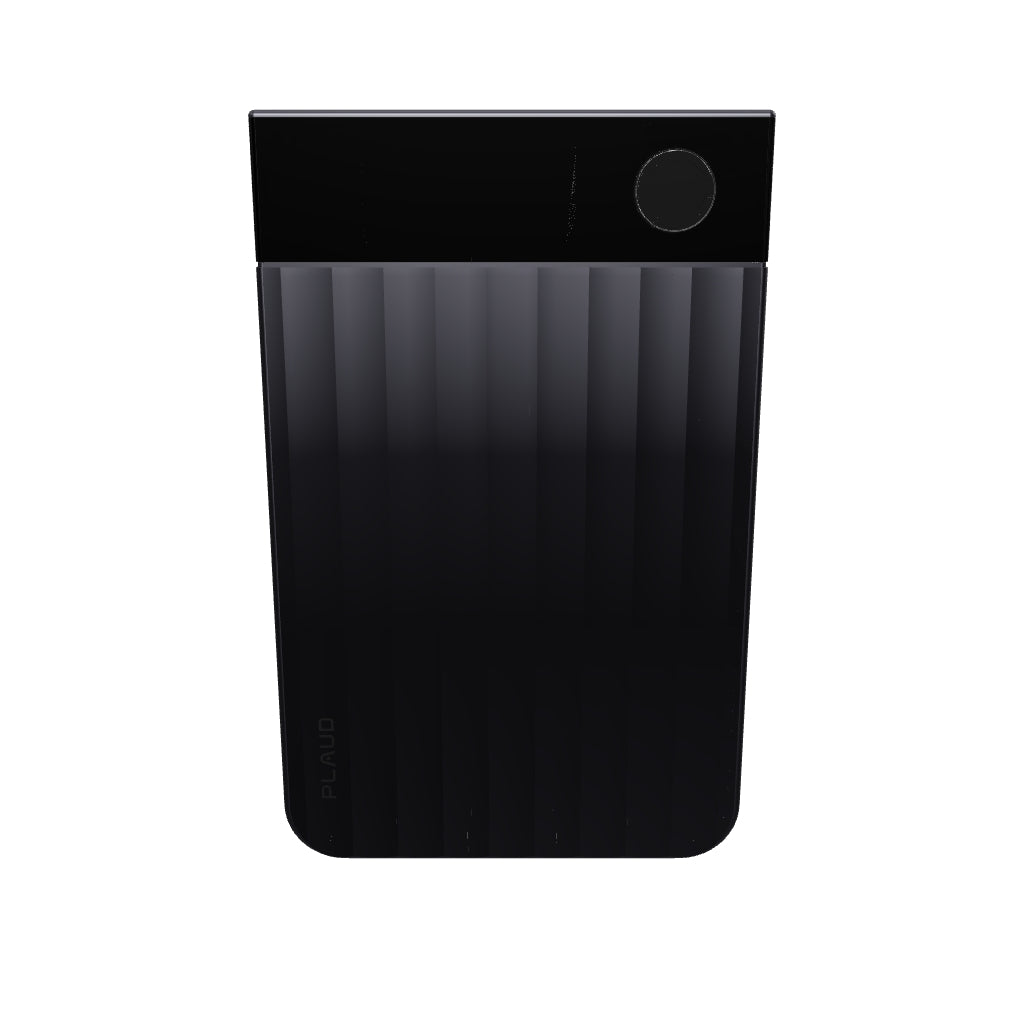
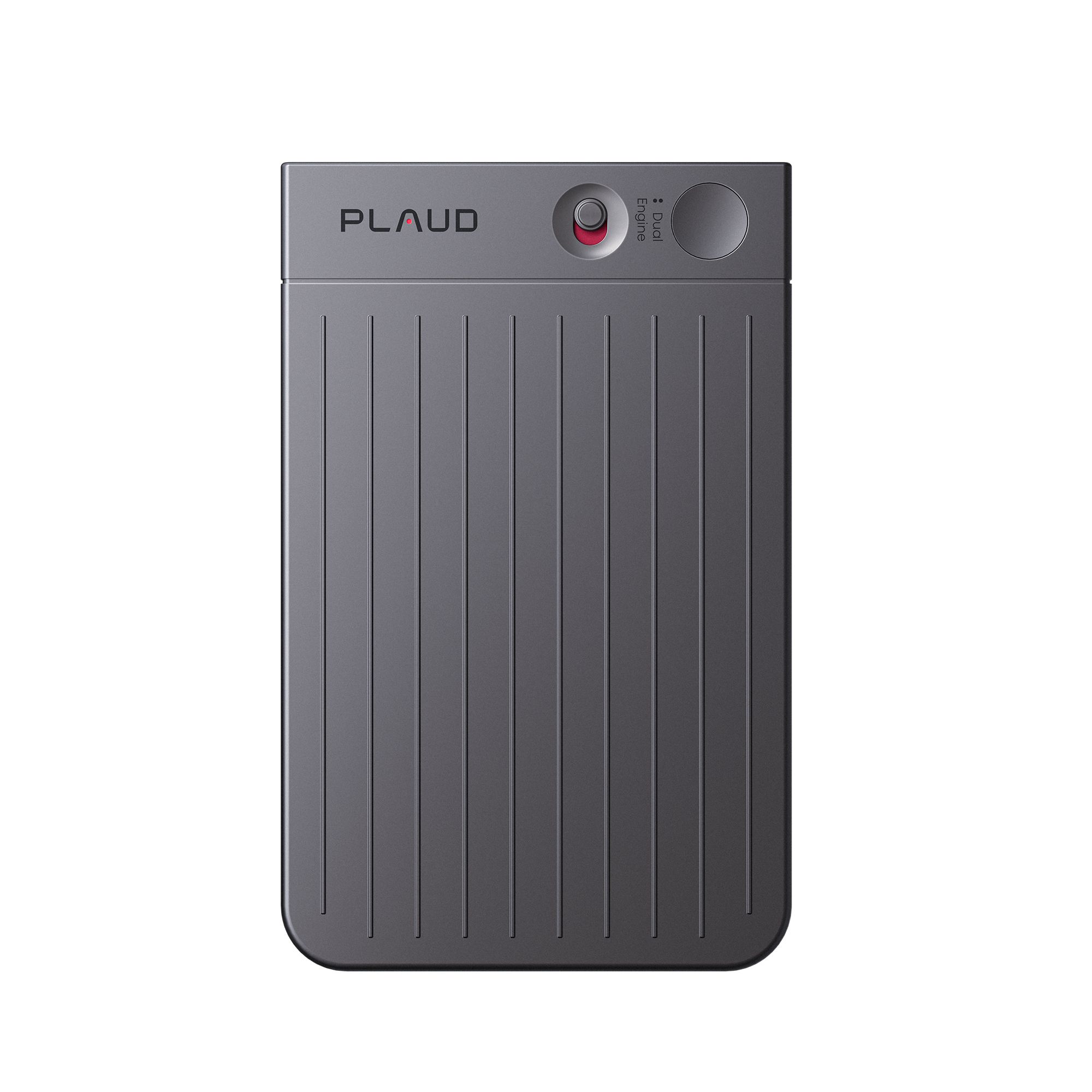
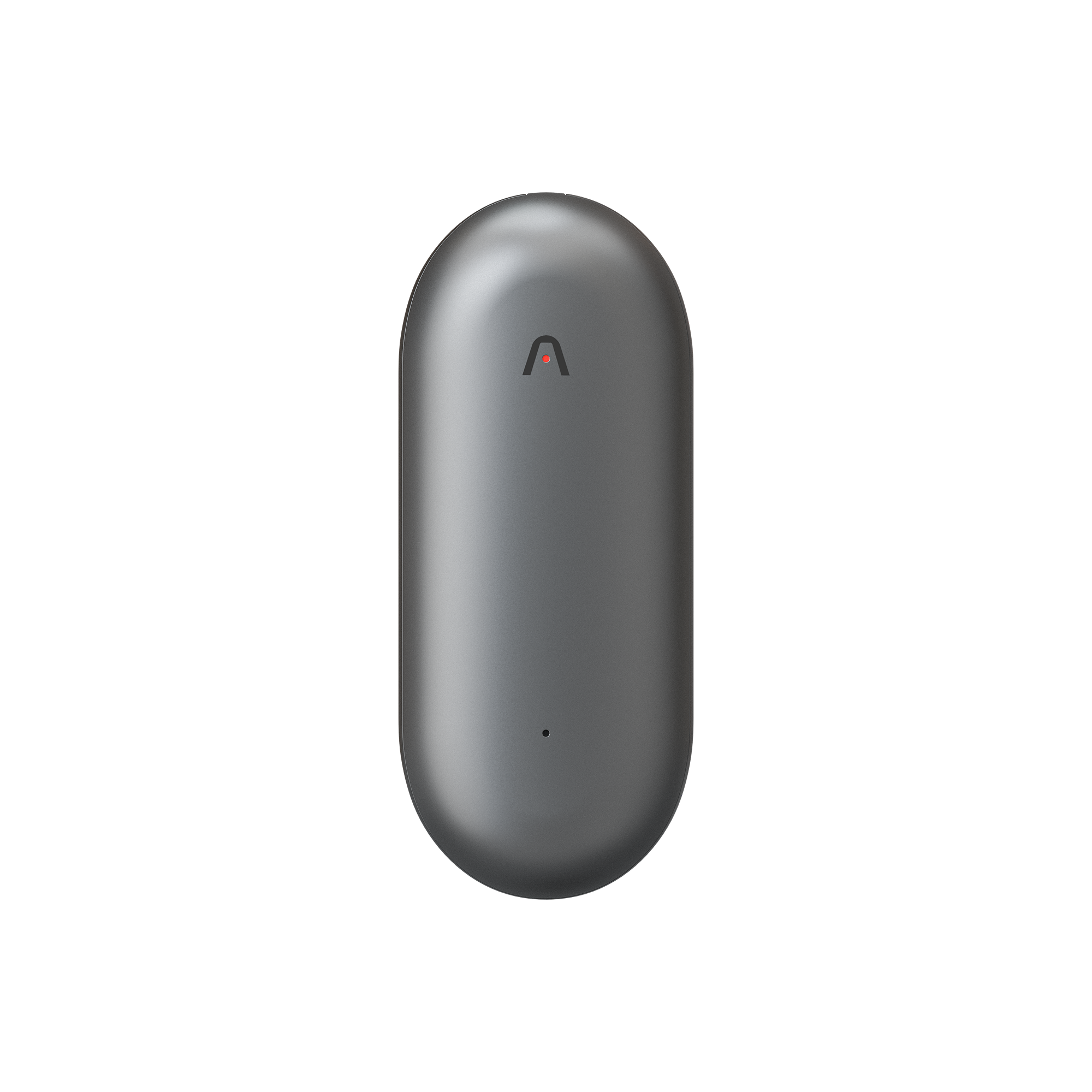
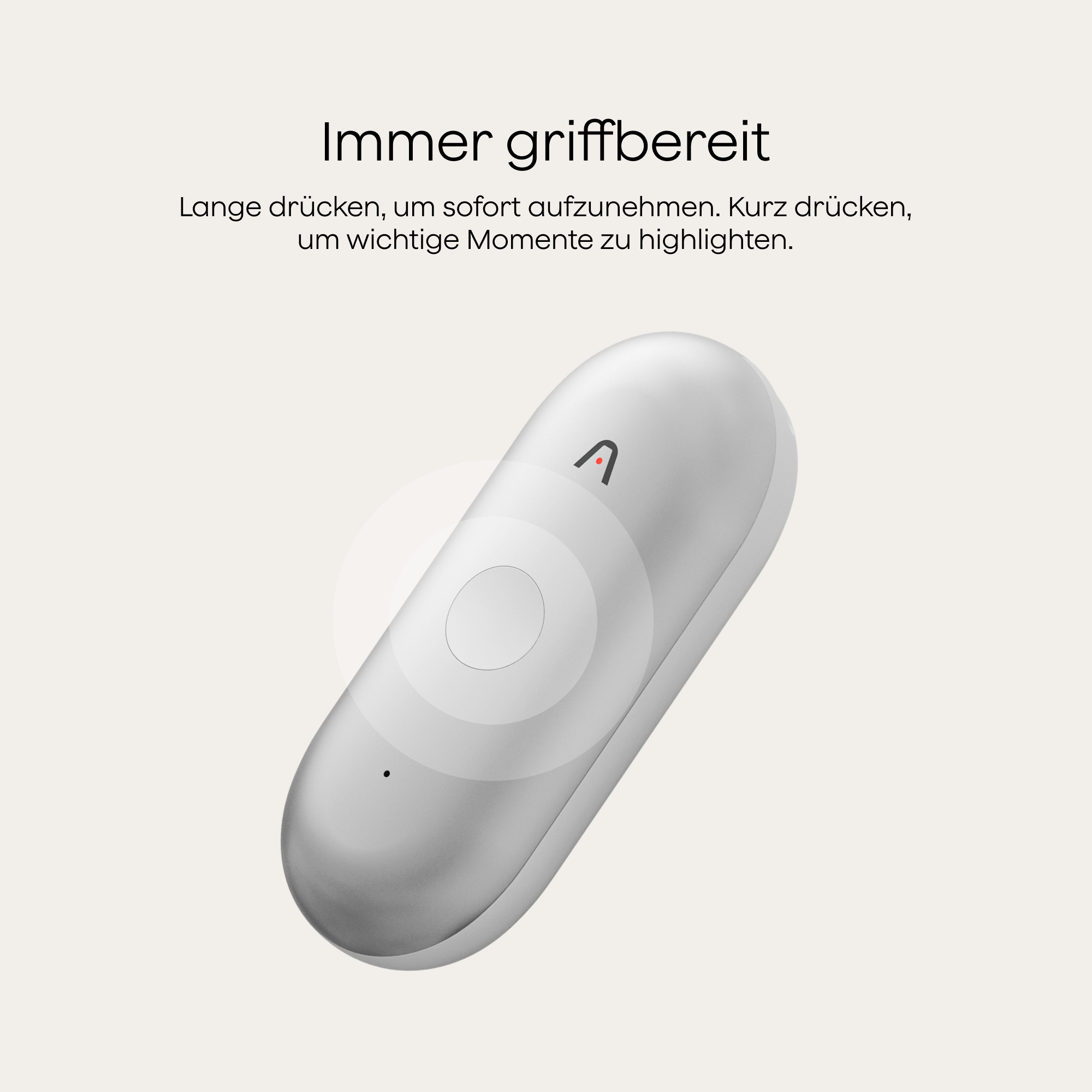
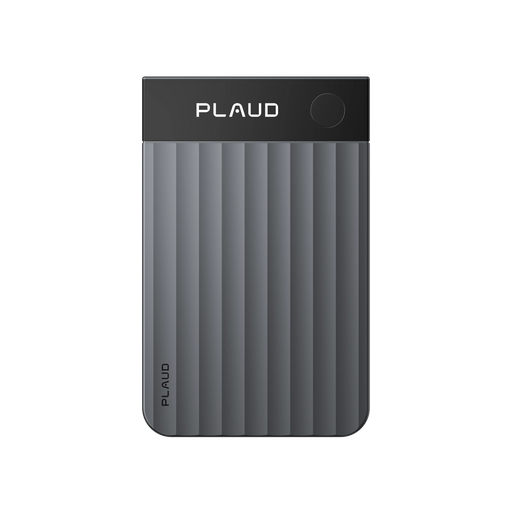
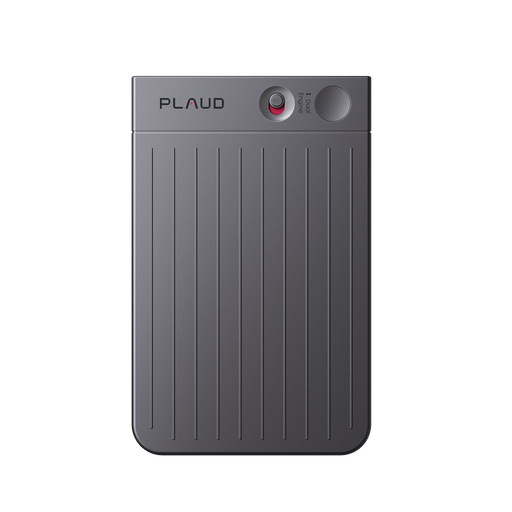
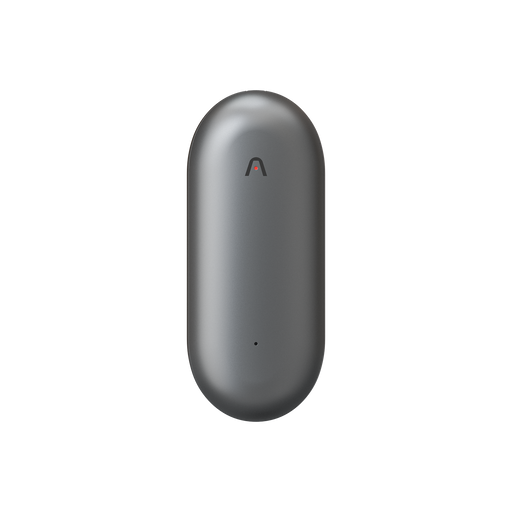
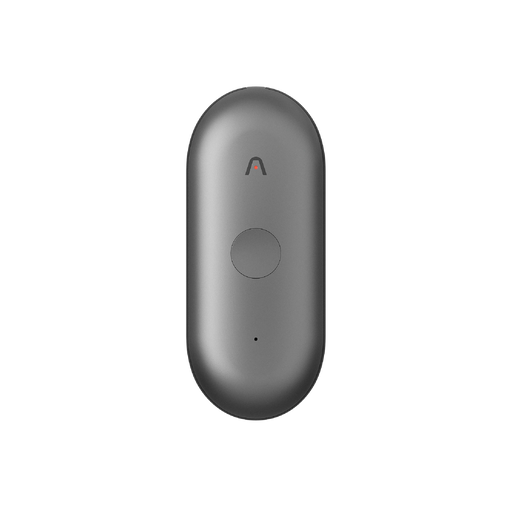
Ein dediziertes Sprachaufnahmegerät kann eine bessere Audioqualität liefern, besonders bei Meetings oder Vorlesungen. Geräte wie Plaud NotePin oder Plaud Note nehmen mit hochwertigen Mikrofonen auf und können mehrere Sprecher klar erfassen.
Diese Geräte synchronisieren sich mit einer mobilen App und wandeln Gespräche in Text um. Die Ergebnisse können Sprecherkennzeichnungen und Zeitstempel enthalten. Das ist besonders nützlich, wenn das Mikrofon des Smartphones für längere Gespräche nicht ausreicht.

Wie verwenden Sie Plaud mit Samsung?
Schritt 1: Installieren Sie die Plaud-App aus dem Play Store und verbinden Sie sie mit einem Gerät wie Plaud NotePin oder Plaud Note.
Schritt 2: Drücken Sie die Taste auf Plaud NotePin oder Plaud Note, um die Aufnahme zu starten oder zu stoppen.
Schritt 3: Öffnen Sie die Plaud-App oder die Webversion. Ihre Aufnahme erscheint automatisch.
Schritt 4: Tippen Sie auf die Aufnahme, um sie in Text zu transkribieren. Danach können Sie die Transkription nach Samsung Notes, per E-Mail oder in Messenger-Apps exportieren.
Die Nutzung von Plaud liefert Ihnen klare Aufnahmen und bearbeitbaren Text. Das ist praktisch für Notizen, Interviews und Meetings.

Können automatische Zusammenfassungen die wichtigsten Punkte erfassen?
Ja. Nach der Transkription kann die Plaud-App Inhalte zusammenfassen und die wichtigsten Punkte aus Ihren Aufnahmen herausarbeiten. Diese KI-Funktion hilft Ihnen, zentrale Aussagen schneller zu erfassen, ohne lange Transkripte vollständig zu lesen. Das ist besonders praktisch bei Meetings oder Vorlesungen, wenn wenig Zeit bleibt.

Jede dieser Methoden bietet einen anderen Ansatz, um statt zu tippen zu sprechen. Die Spracheingabe von Samsung eignet sich gut für schnelle Aufgaben. Tools wie Plaud sind hilfreich, wenn Sie längere Transkriptionen und strukturierte Zusammenfassungen benötigen.
Diktierfunktion Samsung einfach gemacht
Möchten Sie die Spracheingabe von Samsung in Ihren Alltag integrieren, stehen Ihnen mehrere Möglichkeiten zur Verfügung. Sie können kurze Nachrichten diktieren, Meetings mit Transkription erfassen oder bei Anrufen Bixby nutzen. Die Samsung-S24-Serie unterstützt Sie dabei in vielen Situationen.
Verschiedene Varianten wie Samsung-Spracheingabe, Google-Spracheingabe auf Samsung-Geräten, Bixby oder Drittanbieter-Apps können verwendet werden. So finden Sie die Methode, die für Sie am besten passt. Kleine Anpassungen beim Sprechen und bei der Nutzung sparen Ihnen jeden Tag Zeit und Aufwand.
Über Plaud.ai
Plaud.ai ist ein KI-natives Unternehmen für Hardware und Software. Es verwandelt Gespräche mithilfe von KI-Geräten wie Plaud Note und Plaud NotePin in nutzbare Erkenntnisse. Durch Aufzeichnung, Transkription und Zusammenfassung realer Gespräche helfen die Lösungen, produktiver zu arbeiten und Zeit zu sparen.
Die Produkte sind auf Präzision und flexible Nutzung ausgelegt, ob in Meetings oder unterwegs. Sie unterstützen Sie dabei, sich auf kreative und wertvolle Arbeit zu konzentrieren, während KI die Details verarbeitet.