

Bereit, mehr aus Deinem neuen tragbaren KI-Diktiergerät Plaud NotePin S herauszuholen? Dann bist Du hier genau richtig.
In dieser Anleitung zeige ich Dir Schritt für Schritt, wie Du Dein Gerät trägst, Gespräche unterwegs aufnimmst und die KI nutzt, um Deine täglichen Unterhaltungen in klare, nutzbare Infos zu verwandeln.
Was ist das tragbare KI-Diktiergerät Plaud NotePin S?

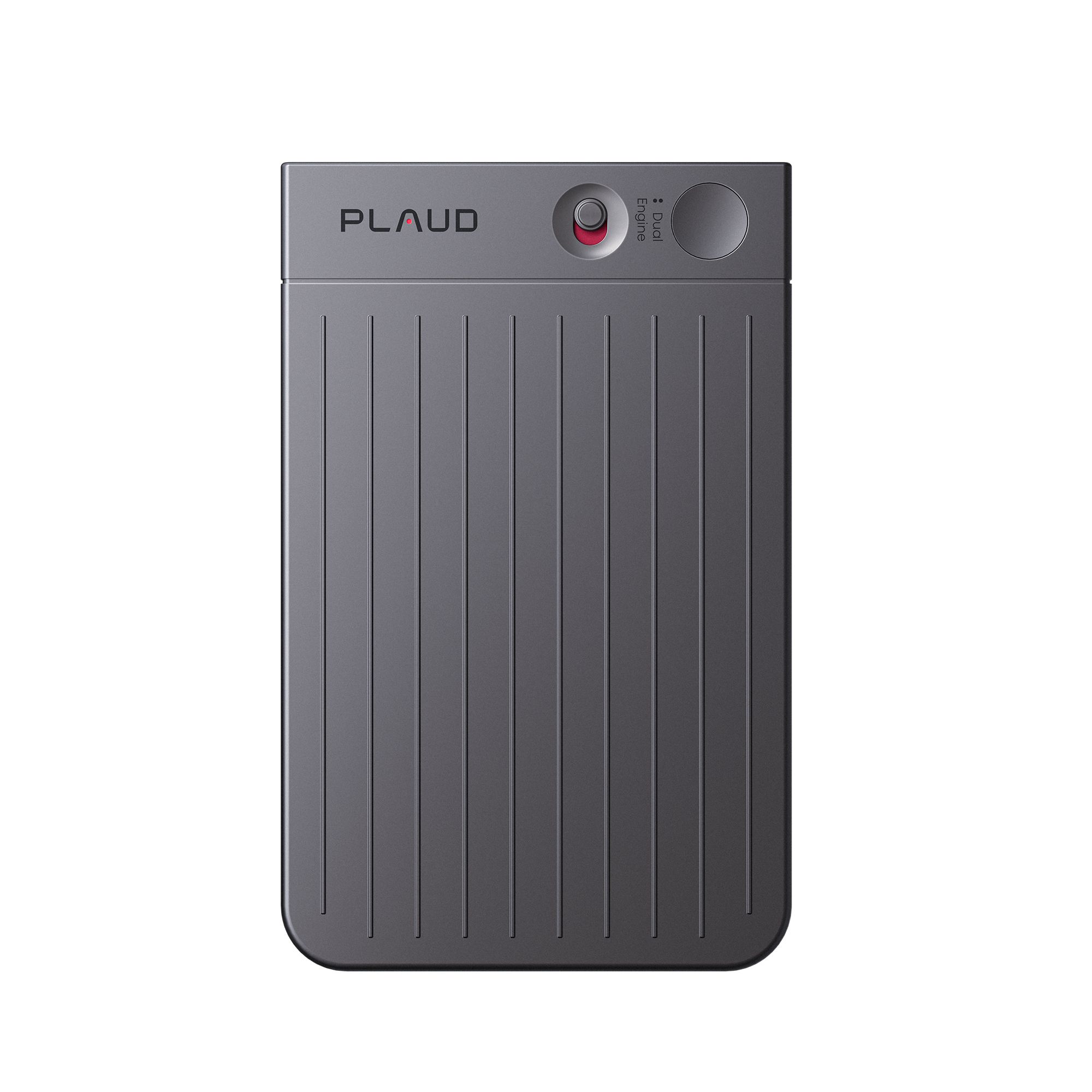
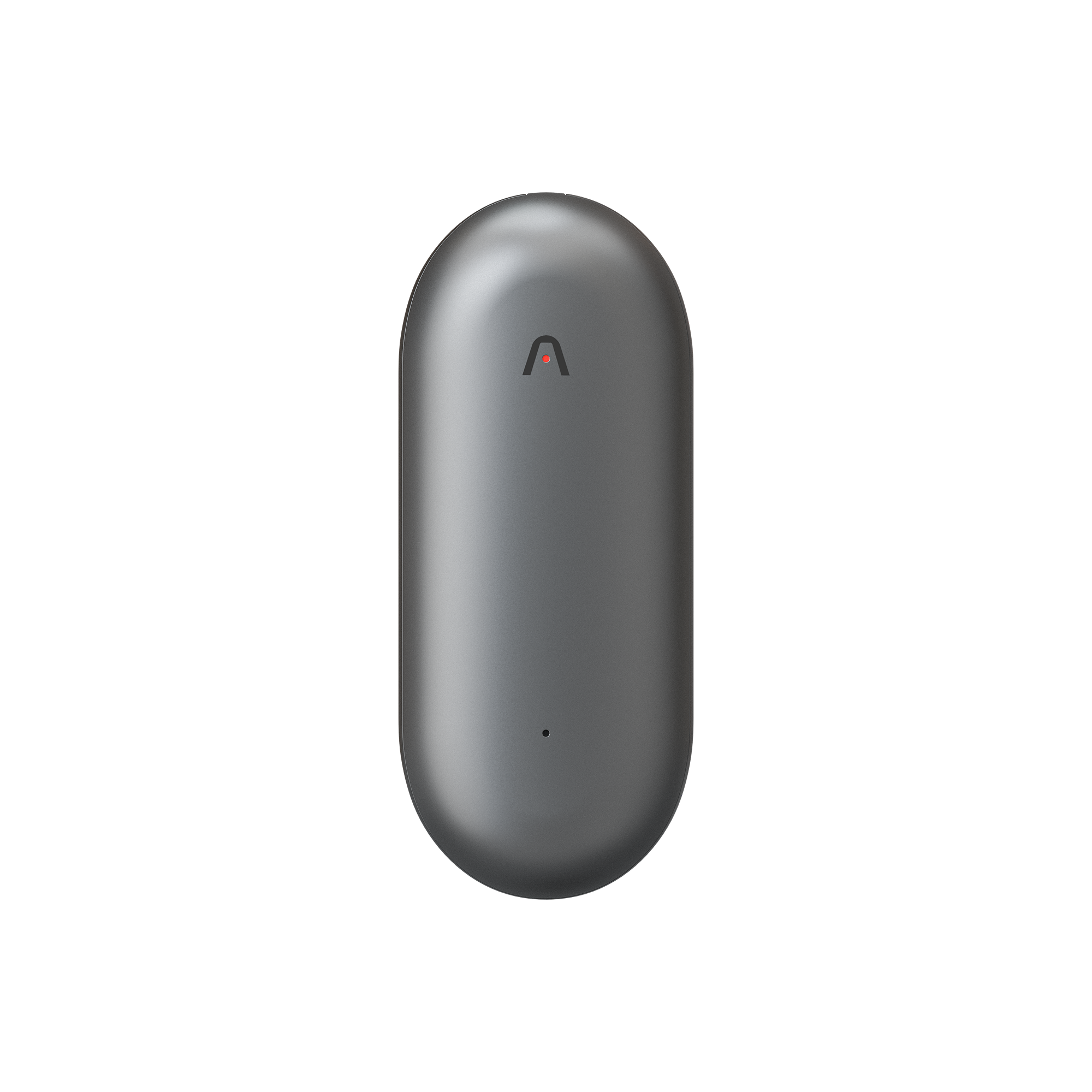
Das Plaud NotePin S ist ein leistungsstarkes tragbares KI-Diktiergerät. Es wurde speziell für Menschen entwickelt, die viel unterwegs sind und wichtige Gedanken festhalten wollen, ohne am Schreibtisch zu sitzen.
Es passt perfekt zu Dir, wenn Du zum Beispiel als Arzt, Immobilienmakler, Berater oder kreativ arbeitest und weniger tippen, dafür mehr sprechen willst.
Statt jedes Mal Dein Handy rauszuholen, lässt Du einfach Dein tragbares Gerät die Arbeit machen. Es nimmt klare Audios auf und wandelt sie sehr genau in Text um. Danach übernimmt die KI und erstellt daraus strukturierte Zusammenfassungen und konkrete nächste Schritte.
Wie Du mit dem tragbaren KI-Diktiergerät Plaud NotePin S startest
Deinen Plaud NotePin S einzurichten dauert nur einen Moment. Du bist in wenigen Minuten startklar.
Du kannst Dir unser kurzes Startvideo ansehen, um direkt loszulegen:
Was ist in der Box?

In Deinem Paket findest Du alles, was Du für den Start brauchst.
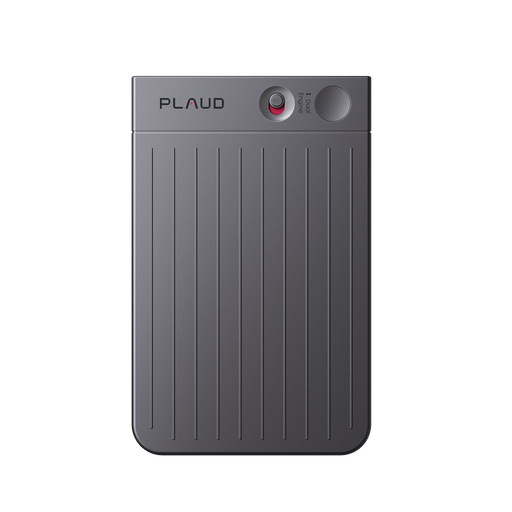
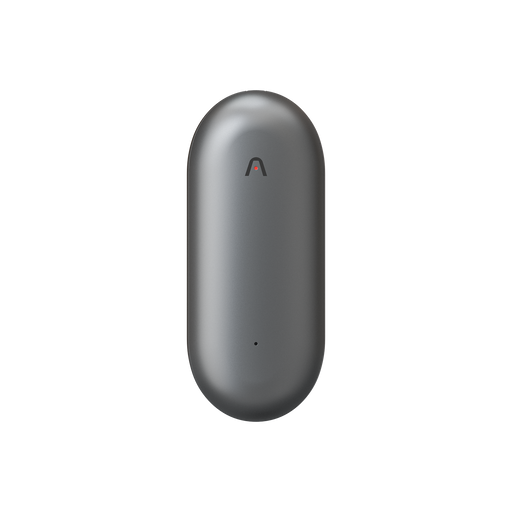
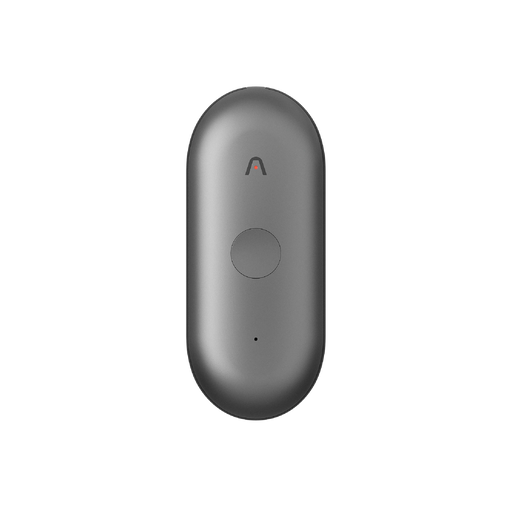
- 1 × Plaud NotePin S Gerät
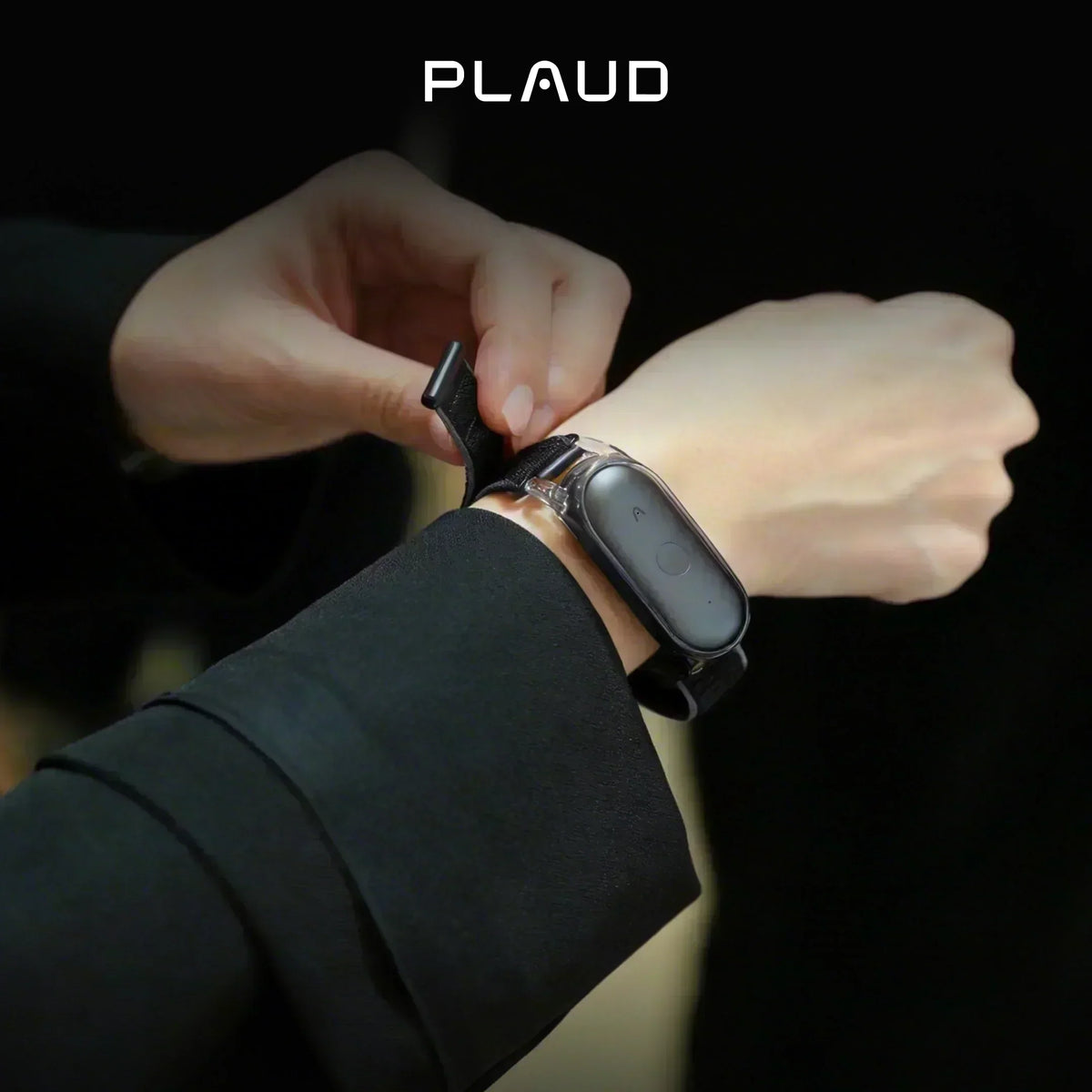
- 4 × Zubehör zum Tragen: Magnet-Pin, Clip, Umhängeband und Armband
- 1 × Ladestation und USB-C-Kabel
- 1 × Anleitung
Wenn Du einen Herzschrittmacher oder andere implantierte medizinische Geräte hast, trage die magnetischen Zubehörteile bitte nicht in der Nähe Deiner Brust.
Aufladen und Einrichten
Lege den NotePin S in die mitgelieferte Ladestation und verbinde das USB-C-Kabel.
Während das Gerät lädt, lade die Plaud App herunter. Um Dein neues Gerät zu verbinden, halte die Aufnahmetaste am NotePin S gedrückt, bis die weiße Anzeige blinkt.
Bevor Du zu Deinem ersten Meeting gehst, solltest Du ein Firmware-Update durchführen. So stellst Du sicher, dass alle aktuellen KI-Funktionen verfügbar sind.
Tragbares KI-Diktiergerät: So nutzt Du Plaud NotePin S unterwegs und verwandelst Alltag in echte Einblicke
Jetzt ist Dein tragbares KI-Diktiergerät komplett eingerichtet. Es ist Zeit, es im Alltag zu nutzen. So baust Du es ganz einfach in Deinen vollen Tag ein, ohne Deinen Rhythmus zu stören.
Schritt 1: Berufliche Gespräche bewusst aufnehmen
Starte die Aufnahme sofort

Die Nutzung Deines Wearable-KI-Notizgeräts ist ganz einfach.
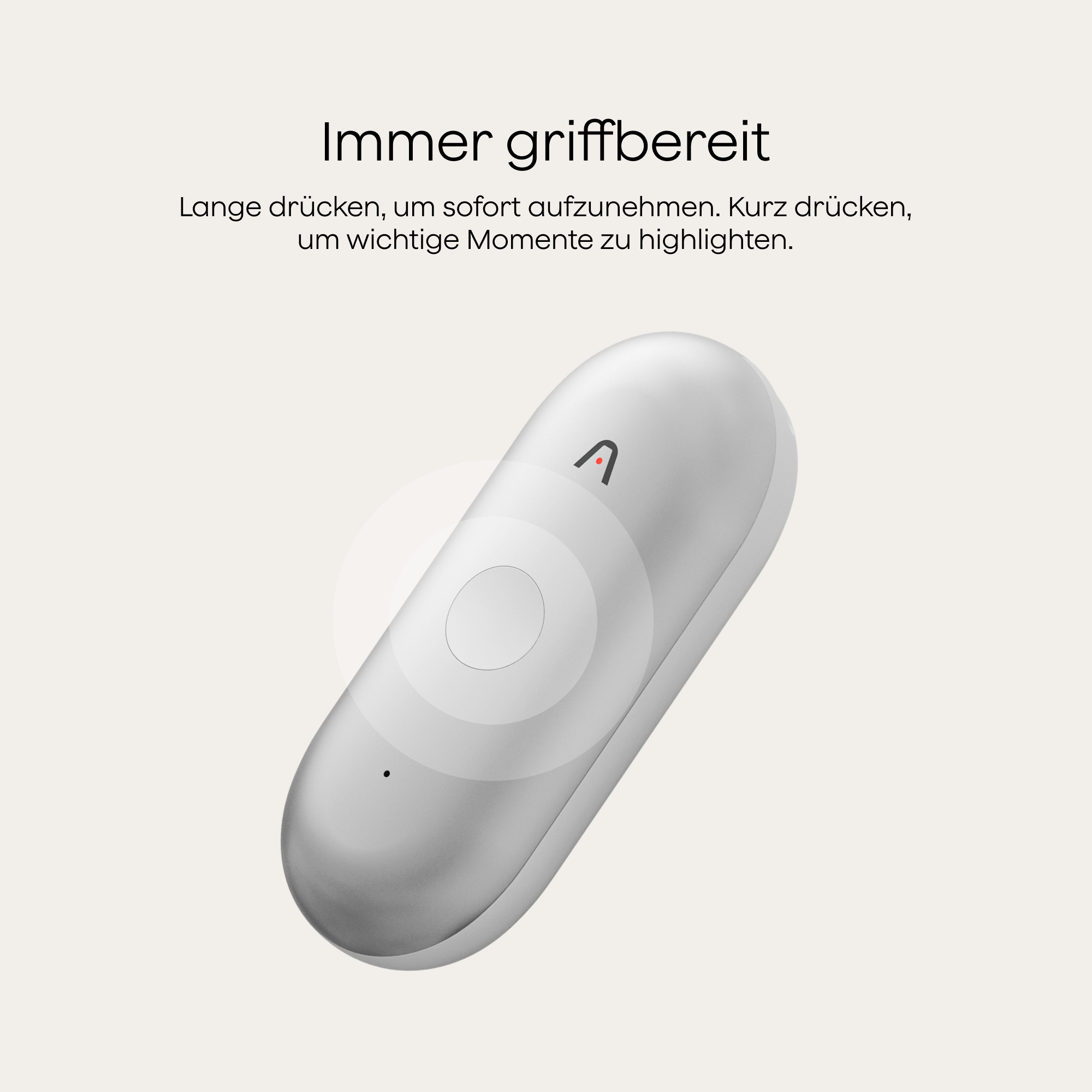
Egal, ob Du im Auto sitzt oder kurz im Flur sprichst, halte einfach die Aufnahme-Taste gedrückt. Du spürst eine Vibration. Das zeigt Dir, dass das Gerät aktiv zuhört.
Achte auf die richtige Distanz
Für sauberen Ton musst Du auf die Umgebung achten.
Halte das Gerät innerhalb von 3 Metern zur sprechenden Person. Wenn es laut ist, geh näher heran. Etwa 1,5 Meter sorgen für bessere Ergebnisse.
Vermeide Reibung durch Kleidung

Der NotePin S hat vier verschiedene Zubehörteile. Du kannst wählen, was am besten zu Dir passt.
Ein schwingendes Band erzeugt viel Reibung. Das führt zu mehr Störgeräuschen.
Markiere wichtige Momente

Du kannst während der Aufnahme kurz auf die Taste drücken. So setzt Du eine Markierung. Damit speicherst Du den genauen Zeitpunkt. Die KI versteht dann besser, was wichtig ist, wenn sie Deine Zusammenfassung erstellt.
- Budgetzahlen
- Patientensymptome
- Wichtige Fristen
Nimm Online-Meetings und externe Audios auf
Plaud bietet Dir noch mehr Möglichkeiten. Mit Plaud Desktop kannst Du System-Audio direkt von Deinem Computer aufnehmen. Du kannst auch bestehende Audiodateien einfach hochladen.
Schritt 2: Synchronisiere und organisiere Deine Notizen
Sobald Du wieder an Deinem Schreibtisch bist, öffne die Plaud App oder Plaud Web. Deine Audio-Dateien werden automatisch vom Gerät auf Dein Handy übertragen.
Da das NotePin S über 64 GB Offline-Speicher verfügt, kannst Du den ganzen Tag aufnehmen und alles später synchronisieren.
Wenn Du in einer Gruppe sprichst, erkennt die KI automatisch die einzelnen Sprecher und markiert, wer was gesagt hat.

Du kannst Deine Transkripte auch mit visuellen Infos ergänzen.
Wenn ein Kunde zum Beispiel einen Grundriss skizziert oder Du etwas auf ein Whiteboard schreibst, mach einfach ein Foto in der App. Die multimodale KI analysiert das Bild und fügt die visuellen Details direkt in Deine fertige Zusammenfassung ein.
Schritt 3: Setze Deine Erkenntnisse im Workflow um
Du wandelst Deine Aufnahmen in echte Produktivität um. Mit Plaud NotePin S nutzt Du Deine Inhalte aktiv. Du sammelst Audio und arbeitest aktiv damit.
Zusammenfassung und Vorlagen

Du kannst viel mehr als nur ein einfaches Transkript erstellen. Nutze mehrstufige Zusammenfassungen für bessere Ergebnisse.
Wende verschiedene professionelle Vorlagen auf dieselbe Audiodatei an. Du kannst gleichzeitig eine detaillierte Patientenakte für Deine Unterlagen und eine klare Aufgabenliste für Dein Pflegeteam erstellen. Der Originaltext bleibt immer unverändert.
Wenn Du ein ganz bestimmtes Format brauchst, erstelle Deine eigene Vorlage. Du schreibst die Anweisungen einmal. Danach speicherst Du sie und nutzt sie für jede neue Aufnahme. So bekommst Du immer genau die Struktur, die Du brauchst.
Ask Plaud

Wenn Du ein ganz bestimmtes Detail suchst oder eine spezielle Info brauchst, nutze Ask Plaud.
Die KI gibt Dir Antworten mit direkten Verweisen. Du siehst klickbare Zeitstempel und springst sofort zur passenden Stelle im Audio.
Wenn Du oft denselben langen Prompt nutzt, kannst Du ihn als „Skill“ speichern.
AutoFlow

Zum Schluss kannst Du AutoFlow aktivieren. Damit läuft alles automatisch im Hintergrund.
Du legst Deine Einstellungen einmal in der Plaud App fest. Sobald Du eine neue Aufnahme hochlädst oder synchronisierst, startet der Ablauf von selbst.
Das System erstellt das Transkript, wendet Deine Vorlage an und sendet Dir die fertigen Notizen direkt per E-Mail oder an verbundene Apps.
Wer nutzt unser tragbares KI-Diktiergerät?
Ein tragbares KI-Diktiergerät passt am besten zu Menschen, die Infos festhalten wollen, ohne ein Gespräch zu unterbrechen.
Datenschutz und Compliance
Die Antwort auf die Frage „Darfst Du jemanden ohne seine Erlaubnis aufnehmen?“ ist nicht ganz einfach.
Die Gesetze zur Aufnahme sind je nach Ort und Situation sehr unterschiedlich. Als einfache Regel gilt: Hol Dir immer die Zustimmung, bevor Du jemanden aufnimmst.
Fazit
Jetzt kennst Du die Grundlagen und kannst das Plaud NotePin S effektiv im Alltag einsetzen.