



Willkommen zu unserem Test der besten KI-Notiztools für Microsoft Teams.
Wenn Du genug von den Einschränkungen der üblichen Notiz-Tools für MS Teams hast, bist Du hier genau richtig. Es gibt bessere und oft günstigere Alternativen zu Copilot.
Bei Plaud ist KI-gestütztes Notizenmachen unser voller Job.
Wir haben über ein Dutzend KI-Notizgeräte speziell für MS Teams getestet und bewertet. Das ist wichtig, weil Microsoft Teams-Meetings besondere Anforderungen an ein Notizgerät stellen. Es muss nahtlos mit Microsoft 365 funktionieren, die Sicherheitsrichtlinien von Teams respektieren und auch mehrere Sprecher gleichzeitig korrekt erfassen.
In unseren Tests haben wir auf die Genauigkeit der Transkripte, die Qualität der Zusammenfassungen und die Integration in Teams geachtet. Sieben Tools haben durchgehend gute Ergebnisse geliefert.
Unten findest Du die KI-Notizgeräte, die Teams-Meetings einfacher machen und die Nachbereitung erleichtern.
Die 7 besten KI-Notizgeräte für Microsoft Teams
- Plaud: Bestes Gesamt-KI-Notiztools für MS-Teams-Meetings
- Microsoft 365 Copilot: Beste native Option für MS Teams
- Bluedot: Bestes KI-Notizgerät als Browser-Erweiterung für Teams
- Jamie: Beste Lösung für botfreies KI-Notizenmachen
- Otter: Beste Wahl für günstige Echtzeit-Transkriptionen
- Krisp: Beste Option für klare Audioaufnahmen
- Granola: Am besten geeignet, um manuelle Notizen zu verbessern
Die besten KI-Notizgeräte für MS Teams
Diese Tabelle zeigt die wichtigsten KI-Meeting-Assistenten für MS Teams. Sie hilft Dir, schnell das passende KI-Notizgerät zu finden.
| Tool | Preis | Hauptvorteil | Haupteinschränkung |
|---|---|---|---|
| Plaud | €189,00 einmalig für das Gerät €18,75/Monat bei jährlicher Abrechnung für unbegrenzte Transkriptionen | Nimmt echte Audioaufnahmen von Teams-Meetings, persönlichen Meetings und Telefonaten auf, sehr genaue Transkriptionen | Benötigt Hardware zum Aufzeichnen |
| Microsoft 365 Copilot | €15,60/User/Monat bei jährlicher Abrechnung zusätzlich zu Microsoft 365 €21,84/User/Monat bei monatlicher Verpflichtung zusätzlich zu Microsoft 365 | Native Teams-Integration mit automatischen KI-Zusammenfassungen und Aufgaben | Premium-Kosten summieren sich schnell |
| Bluedot | 14–20$/Monat für unbegrenzte Meetings | Bot-freie Meeting-Transkripte und Videoaufnahmen | Optimiert für Google Meet, Leistung bei MS Teams kann schlechter sein |
| Jamie | €39/Monat für unbegrenzte Meetings bei jährlicher Abrechnung | Bot-frei und datenschutzfreundlich | Teuer |
| Otter | Kostenloser Plan $30/User/Monat für unbegrenzte Meetings $19,99/User/Monat bei jährlicher Abrechnung | Echtzeit-Transkription und Otter AI Chat | Limits auch bei bezahlten Plänen eng |
| Krisp | 8–15$/Monat | Starke Geräuschunterdrückung und Akzentanpassung | Wenige Notizfunktionen |
| Granola | Kostenloser Plan $14/User/Monat für unbegrenzte Meeting-Notizen und unbegrenzten Verlauf | Verbessert deine handschriftlichen Notizen | Speichert oder spielt keine vollständigen Audioaufnahmen ab |
Wie haben wir diese KI-Notizgeräte und Meeting-Zusammenfasser für MS Teams ausgewählt?
Um diese Liste der besten KI-Notizgeräte zu erstellen, haben wir viele Tools direkt in Microsoft Teams und Microsoft 365 ausprobiert. Manche funktionierten gut, andere waren ein kompletter Reinfall.
Hierauf haben wir besonders geachtet:
- Kompatibilität mit Teams: Zuerst haben wir geprüft, ob das Tool zuverlässig mit Microsoft Teams arbeitet, ohne dass Berechtigungen, Sicherheitsrichtlinien oder Einschränkungen bei Aufnahmen Probleme machen.
- Aufnahmemethode: Danach haben wir geschaut, wie jedes Tool Audio in Teams-Meetings aufnimmt – ob über Bots, lokal, im Browser oder externe Hardware – und wie zuverlässig diese Methode ist.
- Transkript- und Zusammenfassungsqualität: Wir haben geprüft, wie genau die Transkripte sind und ob die Zusammenfassungen echte Entscheidungen und Aufgaben erkennen, statt nur leeren Text zu liefern.
- Integration in Microsoft 365: Wir haben bewertet, wie gut die Tools in den Microsoft-Workflow passen, etwa beim Teilen von Notizen, beim Exportieren und bei Follow-ups.
- Bedienbarkeit: Schließlich haben wir geschaut, wie einfach es ist, Aufnahmen zu starten und nutzbare Notizen zu bekommen, ohne das Meeting zu stören oder die gewohnte Arbeit in Teams zu ändern.
Kurz gesagt, wir haben nach Tools gesucht, die uns ermöglichen, Teams-Meetings aufzunehmen, zu transkribieren und Notizen zu erstellen, ohne dass wir zehn extra Schritte machen oder unsere Privatsphäre riskieren.
Was sind die besten KI-Notizgeräte für MS Teams?
Die besten KI-Notizgeräte für MS Teams sind Plaud, Microsoft Copilot und einige weitere. Unten schauen wir uns jedes Tool genauer an, damit Du das passende KI-Notizgerät für Teams nach Deinen Bedürfnissen findest.
Plaud

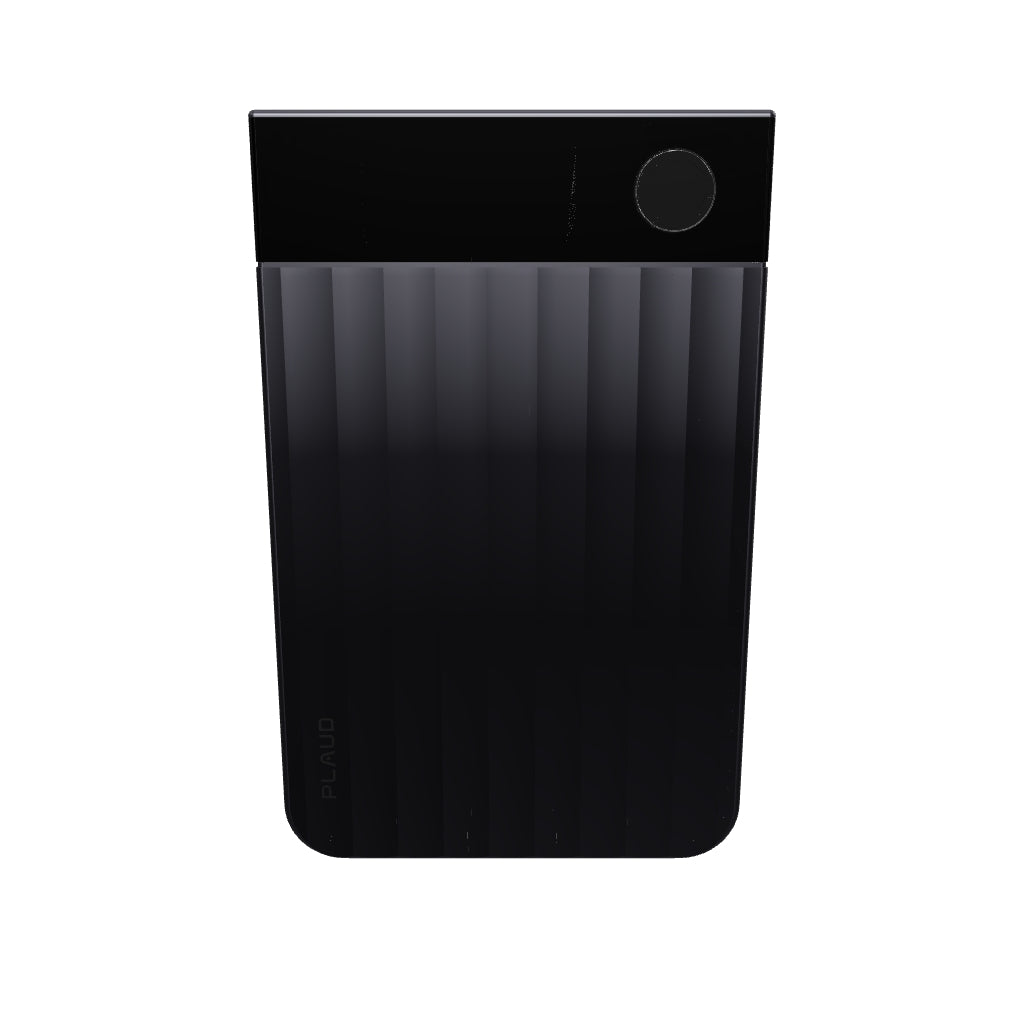
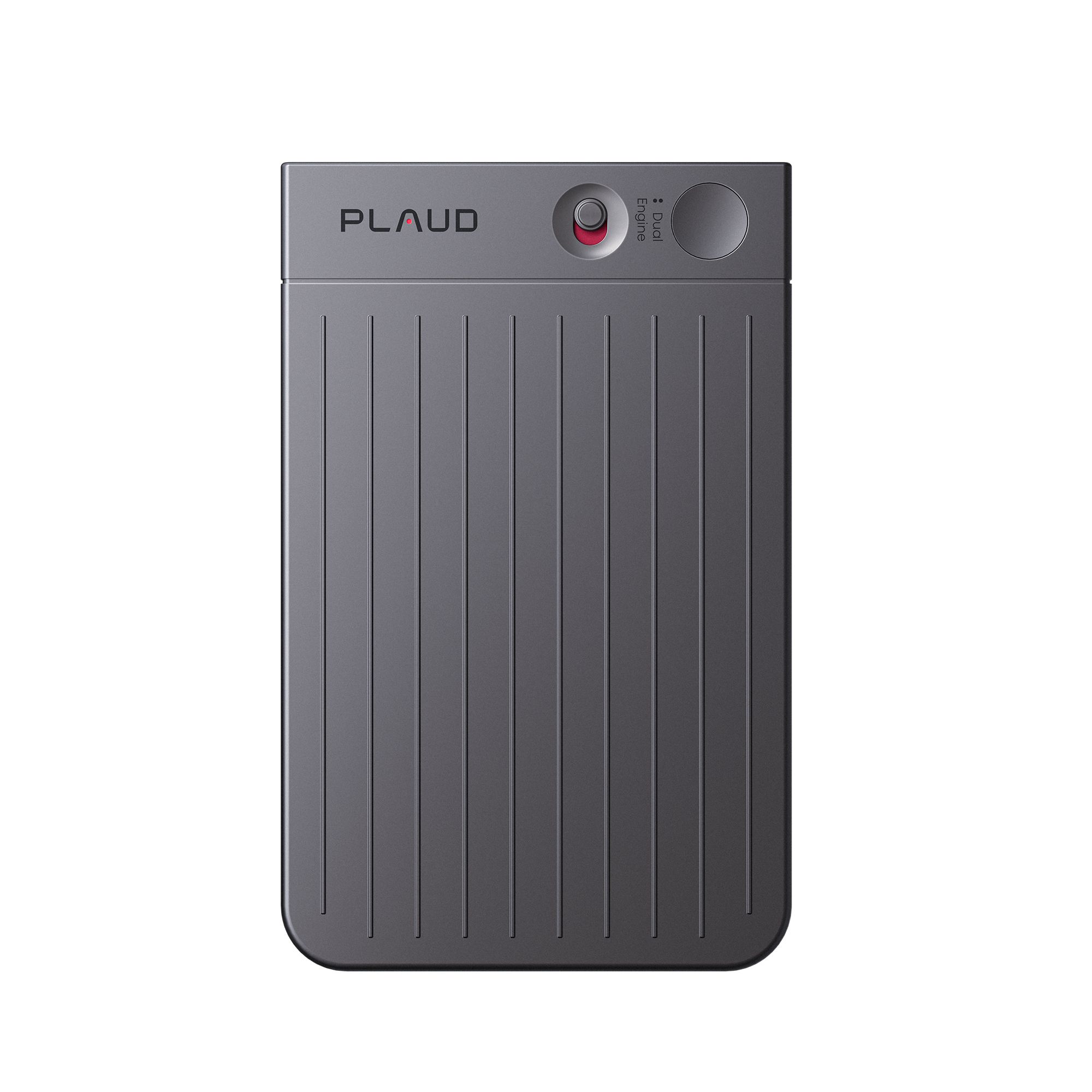
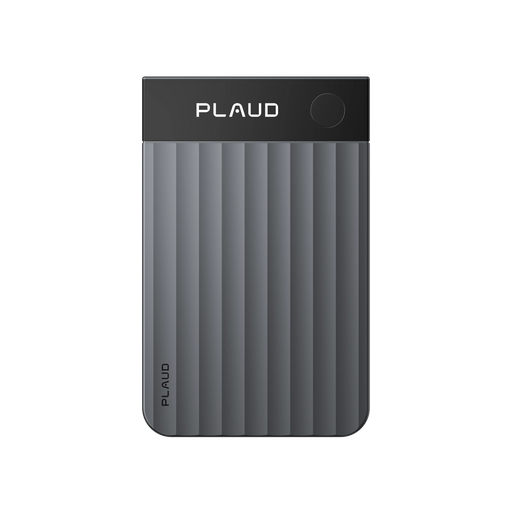
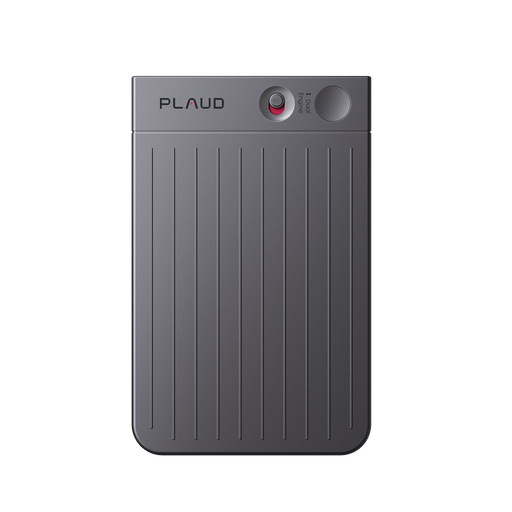
Plaud](https://de.plaud.ai) ist ein hardware basiertes smartes KI-Diktiergerät, das für MS Teams Meetings, persönliche Meetings und Telefonaufnahmen entwickelt wurde. Es ist die Wahl von über 1,5 Millionen Profis, darunter Vertriebsteams, medizinisches Personal, Journalist:innen, Studierende, Forschende und viele mehr.
Statt sich auf einen Teams-Bot oder Browser-Berechtigungen zu verlassen, nimmt Plaud das Audio direkt auf und wandelt es anschließend in strukturierte Notizen, KI-Zusammenfassungen und Aufgaben um. Das macht es besonders zuverlässig in Microsoft Teams Umgebungen, wo Aufnahmeberechtigungen, Tenant-Richtlinien oder Gastbeschränkungen sonst stören könnten. Mit Plaud musst Du Dir darüber keine Sorgen machen.
Plaud funktioniert auch in hybriden Setups gut. Nutze es für Dein morgendliches virtuelles Meeting, nimm es dann mit in den Konferenzraum für persönliche Aufnahmen und anschließend an Dein Telefon für Kundengespräche am Nachmittag. Du drückst auf Aufnehmen, führst das Meeting wie gewohnt durch, und Plaud kümmert sich später um Transkription und Follow-ups.
Außerdem bekommst Du viele Premium-Funktionen kostenlos, darunter konversationsfähige KI, individuelle Vorlagen, multimodale Eingaben und mehr. Plaud ist vielleicht nicht nativ in MS Teams integriert, aber es bleibt das umfassendste und vielseitigste Tragbares KI-Notizgerät für Teams.
Vorteile
- Zuverlässige Aufnahmen ohne Bots oder Berechtigungen
- Funktioniert auch ohne Internetverbindung
- Sehr genaue (98%) Transkription
- Klare KI-Zusammenfassungen mit Sprecherkennzeichnung und Aufgaben
- Bibliothek mit 10.000 Zusammenfassungsvorlagen + eigene Vorlagen
- Lange Akkulaufzeit (30 Stunden Daueraufnahmen, 60 Tage Standby)
- 64 GB interner Speicher + unbegrenzter Cloud-Speicher
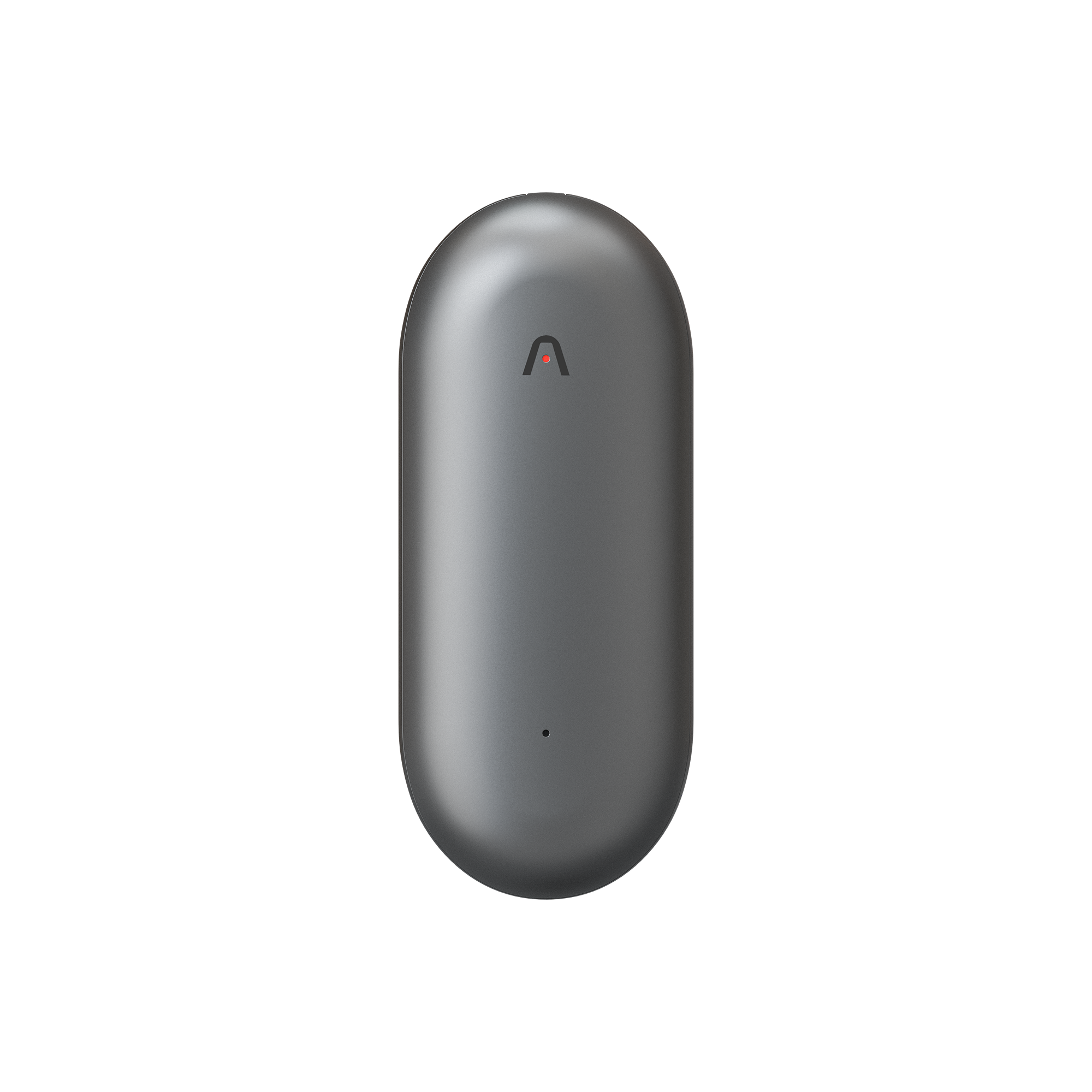
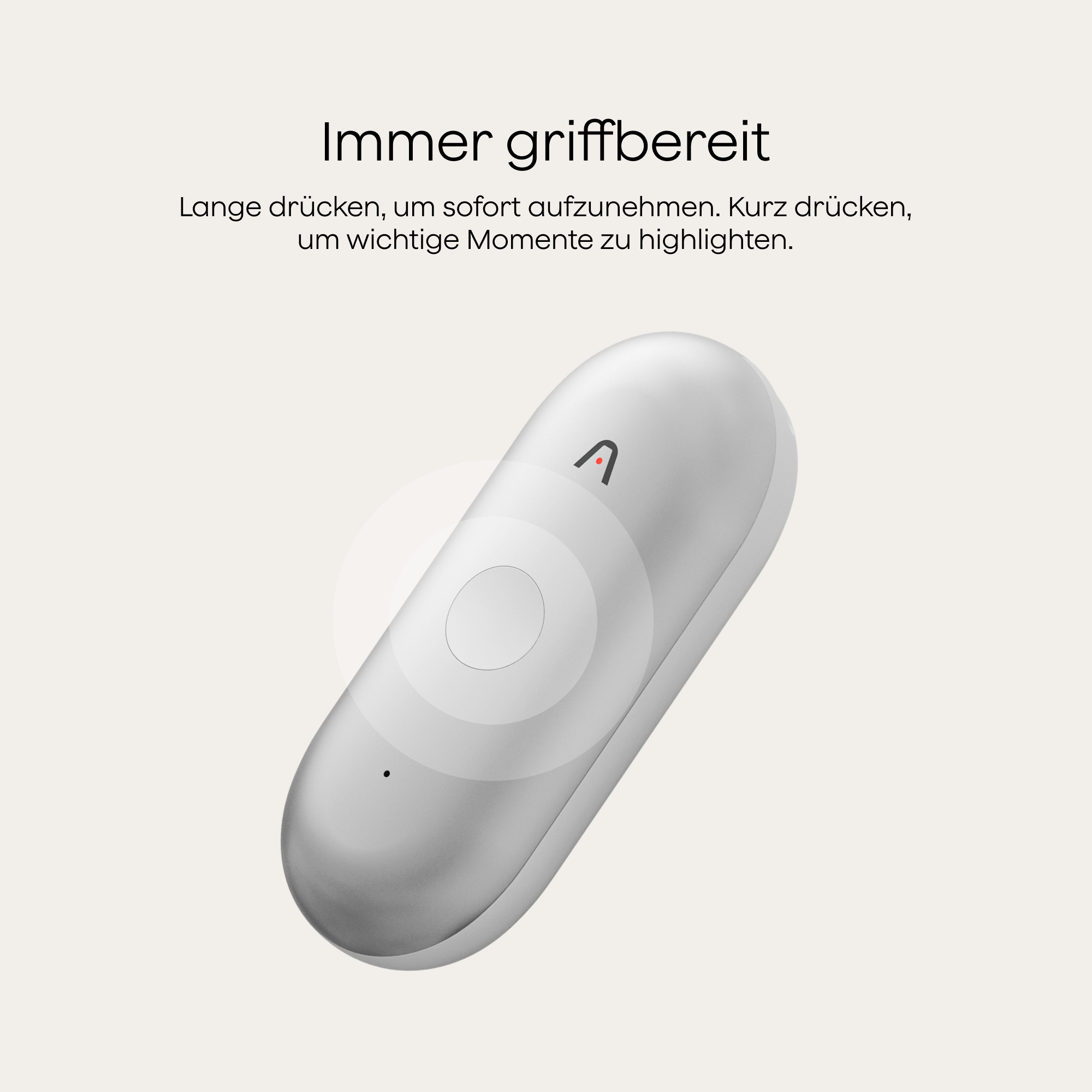
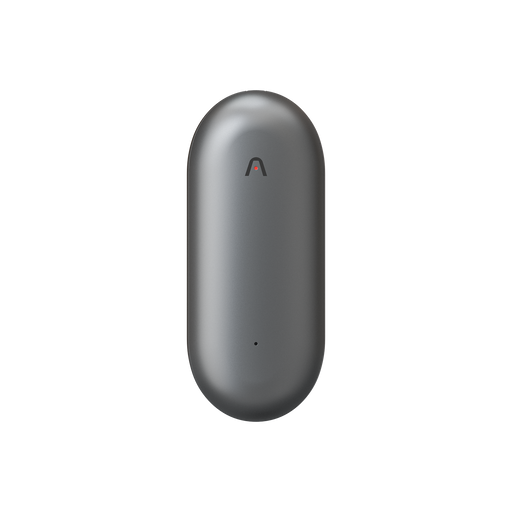
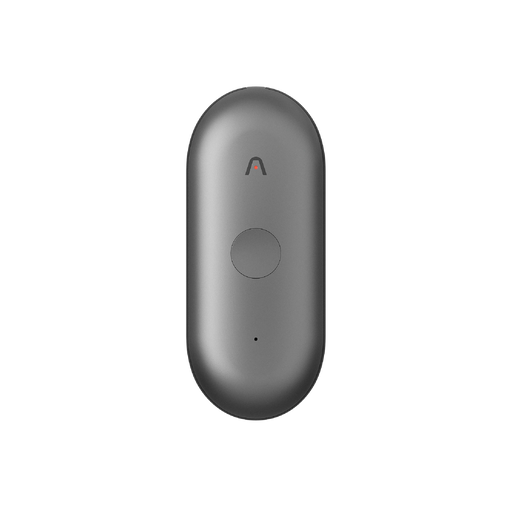
- Leicht und portabel (siehe auch das tragbare Plaud NotePin)
- Großzügiger kostenloser Plan mit allen KI-Funktionen + 300 Transkriptionsminuten pro Monat
Nachteile
- Keine direkte Integration in MS Teams
- Keine Echtzeit-Transkription
Hauptfunktionen
- KI-gestützte Transkription, Zusammenfassungen und strukturierte Notizen
- Funktioniert für persönliche Gespräche, Teams Meetings und Telefonate
- Dual-Mikrofone mit Geräuschunterdrückung
- Sprechererkennung
- Durchsuchbare Notizen und Transkripte
- Multimodale Eingaben (Bilder zu Deinen KI-Notizen hinzufügen)
- Konversations-KI („Ask Plaud“)
Preise
- 159$ einmaliger Kauf des Geräts
- Kostenloser Plan: Alle KI-Funktionen + 300 Transkriptionsminuten pro Monat
- Unbegrenzter Plan: 19,99$/Monat für unbegrenzte Transkription
Wir sind der Meinung, dass Plaud eines der besten KI-Notizgeräte für Studierende und die Aufnahme von Vorlesungen ist. Wenn Du ein Gerät für die Schule suchst, lohnt sich ein Blick auf unsere Reviews zu den verschiedenen studentischen KI-Tools.
Microsoft 365 Copilot

Microsoft 365 Copilot ist der KI-Assistent, der direkt in Microsoft Teams integriert ist. Auch wenn viele ihn nicht mögen, ist er für viele Organisationen, die bereits Microsoft 365 nutzen, die einfachste Lösung. Es gibt kein kompliziertes Setup, keine Drittanbieter-Tools einzuladen und keine zusätzlichen Berechtigungen zu verwalten.
Seine native Integration ist jedoch auch die größte Einschränkung. Copilot funktioniert nur innerhalb von Microsoft 365, und Du bist an die Art und Weise gebunden, wie Microsoft Dinge handhabt. Zusammenfassungen zu erstellen ist einfach, aber insgesamt ist Copilot viel weniger flexibel als eigenständige KI-Notizgeräte wie Plaud.
Außerdem können die Kosten bei großen Teams schnell steigen. 30$/User/Monat für den Business-Plan zusätzlich zu MS 365 sind deutlich teurer als viele andere Tools. Lohnt sich der Preis wirklich nur, um Microsoft Calendar zu integrieren?
Auf dem kostenlosen Plan kannst Du Copilot nur für sehr einfache Meeting-Zusammenfassungen nutzen.
Vorteile
- Native Integration in Microsoft Teams und Microsoft 365
- Keine Bots, Erweiterungen oder Drittanbieter-Setups nötig
- Automatische Meeting-Zusammenfassungen mit wichtigen Insights und Highlights
- Notizen werden direkt in Teams gespeichert und geteilt
Nachteile
- Teures Add-on pro User, besonders für größere Teams
- Funktioniert nur innerhalb von Microsoft-Tools
Hauptfunktionen
- KI-generierte Meeting-Zusammenfassungen
- Echtzeit-Transkription während Unternehmensmeetings
- Aufgaben- und Entscheidungsverfolgung
- Enge Integration mit Teams, Outlook und Microsoft 365
Preise
- Bezahltes Microsoft 365 Abonnement plus 20–30$/Monat pro User
Bluedot

Bluedot ist ein browserbasiertes tragbares KI-Notizgerät, das über eine Chrome-Erweiterung oder eine Desktop-App funktioniert. Das macht es zu einer leichten Option für Microsoft Teams Nutzer, die schnelle Meeting-Notizen wollen, ohne einen Bot einzuladen.
Statt dem Meeting direkt beizutreten, nimmt Bluedot das Audio über Browser oder App auf und erstellt KI-Transkription und Zusammenfassungen nach dem Meeting. In den bezahlten Plänen kannst Du außerdem Bildschirmaufnahmen machen, um Videoanrufe zu erfassen – etwas, das man nicht bei jedem KI-Meeting-Assistenten findet.
Vorteile
- Keine Meeting-Bots nötig
- Einfaches Setup über Browser-Erweiterung oder Desktop-App
- Funktioniert gut für Teams-Meetings im Browser
- Videoaufnahmen möglich
Nachteile
- Optimiert für Google Meet; einige sagen, die Leistung bei Teams-Meetings sei schlechter
- Weniger erweiterte Funktionen als andere KI-Notizgeräte
- Kostenloser Plan nur sehr eingeschränkt nutzbar
Hauptfunktionen
- Aufnahme über Browser und App
- KI-Transkription und Zusammenfassungen
- Durchsuchbare Meeting-Historie
Preise
- 14–20$/Monat für unbegrenzte Meetings
Jamie

Jamie ist ein KI-Notizgerät für Meetings mit starkem Fokus auf Datenschutz. Leider ist es auch ziemlich teuer.
Jamie läuft lokal auf Deinem Gerät und verzichtet komplett auf Bots. Es hört das Meeting-Audio, erstellt Transkripte und liefert nach dem Gespräch eine detaillierte Übersicht.
Für Microsoft Teams Nutzer bedeutet das: keine zusätzlichen Meeting-Teilnehmer und keine Berechtigungs-Hürden. Außerdem hast Du Ruhe, wenn Du besonders sensible Informationen in internen Meetings besprichst, aber trotzdem eine softwarebasierte KI-Notizlösung nutzen willst.
Hinweis: Jamie ist einer der besten kostenlosen KI-Notizgeräte für Teams, weil der kostenlose Plan sehr großzügig ist – deutlich besser als viele andere Angebote.
Vorteile
- Vollständig bot-frei, keine Meeting-Einladungen nötig
- Einfaches Setup mit minimaler Teams-Konfiguration
- Viele CRM-Integrationen
- Starker Datenschutz durch lokale Audioaufnahme
Nachteile
- Manuelle Aktivierung nötig (tritt nicht automatisch Meetings bei)
- Begrenzte Integrationen außerhalb des Notizexports
- Teuer
Hauptfunktionen
- Lokale Audioaufnahme
- Meeting-Notizen mit Sprechererkennung
- KI-Transkription und Zusammenfassungen
- Extraktion von Aufgaben
Preise
- Kostenloser Plan verfügbar
- 47€/Monat für unbegrenzte Meetings
Otter

Otter ist eines der beliebtesten KI-Notiztools, besonders für Echtzeit-Transkriptionen während Meetings. Bei Microsoft Teams nimmt Otter als OtterPilot Bot teil und erstellt während des gesamten Gesprächs Untertitel, Transkripte und Zusammenfassungen.
Otter macht es außerdem sehr einfach, Notizen zu teilen und gemeinsam zu bearbeiten, da es sich in viele andere Tools integriert.
Microsoft Copilot kann vieles davon auch, aber Otter ist günstiger, vor allem, wenn Du weniger als 20 Stunden Meetings pro Monat transkribierst. Allerdings kann der Bot-basierte Ansatz manchmal aufdringlich wirken, und die Genauigkeit kann bei vielen Sprechern in einem vollen Meeting sinken.
Vorteile
- Echtzeit-Transkription während Teams-Meetings
- Günstiger im Vergleich zu Copilot
- Durchsuchbare Transkripte mit Highlights und Kommentaren
- Funktioniert auch für Teams, Zoom und Google Meet
Nachteile
- OtterPilot Bot kann aufdringlich sein
- Genauigkeit kann bei vielen Sprechern sinken
Hauptfunktionen
- Live-Transkription und Untertitel
- KI-generierte Zusammenfassungen
- Gemeinsames Bearbeiten von Transkripten
Preise
- Kostenloser Plan mit 300 Transkriptionsminuten/Monat
- 19,99$/Monat für unbegrenzte Transkripte
Krisp

Krisp ist eher für Geräuschunterdrückung bekannt als für Notizen, hat sich aber zu einem soliden KI-Meeting-Assistenten für Microsoft Teams entwickelt. Es entfernt Hintergrundgeräusche in Echtzeit und erstellt danach Transkripte und Zusammenfassungen.
Für Teams-Nutzer, die mit schlechten Mikrofonen, lauten Umgebungen oder ungleichmäßigem Audio zu tun haben, kann Krisp die Aufnahmequalität deutlich verbessern. Dadurch steigt auch die Genauigkeit von Transkripten und Notizen.
Wir schätzen außerdem, dass Krisp hohe Datenschutzstandards hat und lokal auf Deinem Gerät läuft.
Vorteile
- Hervorragende Geräuschunterdrückung und Audio-Optimierung
- Bot-frei, läuft lokal ohne dem Meeting beizutreten
- Verbessert die Transkriptionsgenauigkeit durch bessere Audioqualität
- Einfach zu nutzen mit Microsoft Teams
Nachteile
- Grundfunktionen eher einfach
- Wenige Integrationen
Hauptfunktionen
- Echtzeit-Geräuschunterdrückung
- KI-Transkription und Zusammenfassungen
- Akzentanpassung
- Lokale Audioverarbeitung
Preise
- 8–15$/Monat
Granola

Granola ist eine KI-Notiz-App, die Menschen unterstützt, die während Meetings lieber manuell Notizen machen. Anstatt als vollständiges KI-Notizgerät zu agieren, hört Granola das Meeting-Audio lokal mit, während Du selbst Notizen machst. Danach kann es wichtige Erkenntnisse extrahieren und Deine Notizen mit Kontext aus dem Meeting ergänzen.
Wenn Du einen bezahlten Plan wählst, kannst Du Deine Notizen in eine durchsuchbare Datenbank mit unbegrenztem Verlauf vergangener Meetings umwandeln. Granola nimmt jedoch kein Audio auf, daher kannst Du bei ungenauer Transkription nicht einfach noch einmal nachhören, was gesagt wurde.
Für Microsoft Teams Nutzer läuft Granola im Hintergrund, ohne Bots oder Meeting-Berechtigungen (stört also nicht während Du sprichst). Außerdem ist es sehr preiswert. Mit dem Basic-Plan kannst Du AI-Meeting-Notizen völlig kostenlos erstellen.
Vorteile
- Bot-frei und datenschutzfreundlich
- Läuft lokal ohne Teams-Berechtigungen
- Hilfreich für manuelles Notizenmachen
Nachteile
- Keine vollständige Audioaufnahme oder Wiedergabe
Hauptfunktionen
- Lokale Audio-Transkription
- KI-Notizen und Zusammenfassungen
- Wandelt Notizen in eine durchsuchbare Datenbank um
- Eigene Notizvorlagen
Preise
- Kostenloser Plan verfügbar
- Bezahlte Pläne ab 14$/Monat
Wie Du produktivere Microsoft Teams Meetings mit KI-Notizgeräten führst
Notizen mit KI während Meetings zu machen, kann die Produktivität Deines Teams deutlich steigern – vorausgesetzt, Du nutzt die Tools richtig.
Die Qualität Deiner KI-Notizen hängt stark von der Genauigkeit der Aufnahme ab. Du musst also daran denken, dass ein Roboter-Meeting-Assistent mithört. Zum Beispiel solltest Du darauf achten, dass nicht alle gleichzeitig sprechen, da das die Transkriptionsqualität verschlechtert.
Selbst das beste KI-Notizgerät kann ein chaotisches Meeting nicht reparieren. Mit ein paar kleinen Änderungen in Teams kannst Du Deine Notizen jedoch deutlich verbessern.
- Beginne mit einer klaren Agenda in der Einladung: Copilot und andere KI-Tools arbeiten besser, wenn das Meeting eine Struktur hat. Schon eine kurze Agenda hilft, echte Entscheidungen statt Fülltext in den Zusammenfassungen zu erkennen.
- Reduziere Nebengespräche: Teams-Meetings mit überlappenden Sprechern führen zu unübersichtlichen Transkripten. Ermutige die Teilnehmer, die Hand zu heben oder abwechselnd zu sprechen, besonders bei größeren Calls.
- Konsequent aufzeichnen: Egal, ob Du die Teams-Aufnahmefunktion oder ein externes Tool nutzt, zeichne das gesamte Meeting auf und versuche, die meisten Meetings aufzunehmen. So kann die KI Verbindungen zwischen Meetings erkennen – deshalb ist es wichtig, ein vielseitiges KI-Notizgerät wie Plaud zu wählen.
- Halte eine ähnliche Meeting-Struktur ein: Wiederkehrende Meeting-Formate führen zu besseren Zusammenfassungen im Laufe der Zeit. Besonders hilfreich ist ein Meeting-Zusammenfassungs-Template (oder ein selbst erstelltes), das zur Organisation Deines Meetings passt.
- Sprich Aufgaben und Namen laut aus: Wenn Du sagst „Das ist ein Action-Item“ oder „Nächster Schritt“, versteht die KI den Kontext klarer. Auch das Nennen von Namen („Alice ist zuständig für…“) verbessert die automatische Aufgaben-Erstellung.
- Teile Notizen direkt nach dem Meeting: Wenn Du Zusammenfassungen im Teams-Chat postest, sind alle auf dem gleichen Stand und Folge-Meetings lassen sich reduzieren.
Warum Plaud das beste KI-Notizgerät für Teams ist
Plaud ist das beste Notizgerät für MS Teams, weil es alle Einschränkungen von Teams umgeht. Dadurch ist es zuverlässig – nicht nur in Microsoft 365 Umgebungen, sondern auch außerhalb, zum Beispiel bei persönlichen Meetings, Telefonaten, Zoom-Meetings und mehr.
Übrigens, wenn Du die besten KI-Notizgeräte für Zoom suchst, haben wir dafür ebenfalls einen Guide.
Die meisten KI-Notizgeräte sind softwarebasierte Tools, die in Microsoft Teams integriert werden. Das ist praktisch, bringt aber viele Einschränkungen mit sich. Du musst Dich mit Teams-Limits, App-Berechtigungen, Meeting-Zeitlimits, Browser- oder Integrationsproblemen auseinandersetzen.
Mit Plaud hast Du all das nicht. Du drückst einfach auf Aufnehmen, und danach bekommst Du hochgenaue Transkripte, Notizen, Zusammenfassungen und wichtige Punkte. Plaud wandelt all Deine Notizen in eine durchsuchbare Datenbank um, die Du mit Schlagworten durchsuchen oder über Ask Plaud, ein KI-Chat-Tool auf Basis Deiner Meetings, nutzen kannst.
Plaud geht außerdem über Standard-Notizen hinaus und bietet erweiterte Funktionen wie eigene Vorlagen und multimodale Eingaben.
Und das Beste: all das (plus 300 Transkriptions Minuten pro Monat) ist völlig kostenlos, sobald Du den Plaud-Recorder gekauft hast. Keine KI-Funktionen sind hinter einer Paywall versteckt. Du zahlst nur mehr, wenn Du zusätzliche Transkriptionsminuten brauchst.
Deshalb ist Plaud das beste KI-Notizgerät für MS Teams. Es kann alle Teams-Meetings ohne Einschränkungen aufnehmen und auch alles außerhalb der Microsoft-Infrastruktur aufzeichnen.
Wenn Du genug von KI-Notizgeräten mit Einschränkungen, Bots, hohen Abonnementkosten und schlechten Ergebnissen bei MS Teams hast, ist Plaud genau das richtige Tool für Dich.