


Apple bringt in letzter Zeit viele Updates heraus. Aber was kann Apple Intelligence wirklich? Viele haben sich schon lange einen „eingebauten ChatGPT“ im Apple-Ökosystem gewünscht. Jetzt haben wir endlich etwas, das dem sehr nahekommt.
Was ist Apple Intelligence?
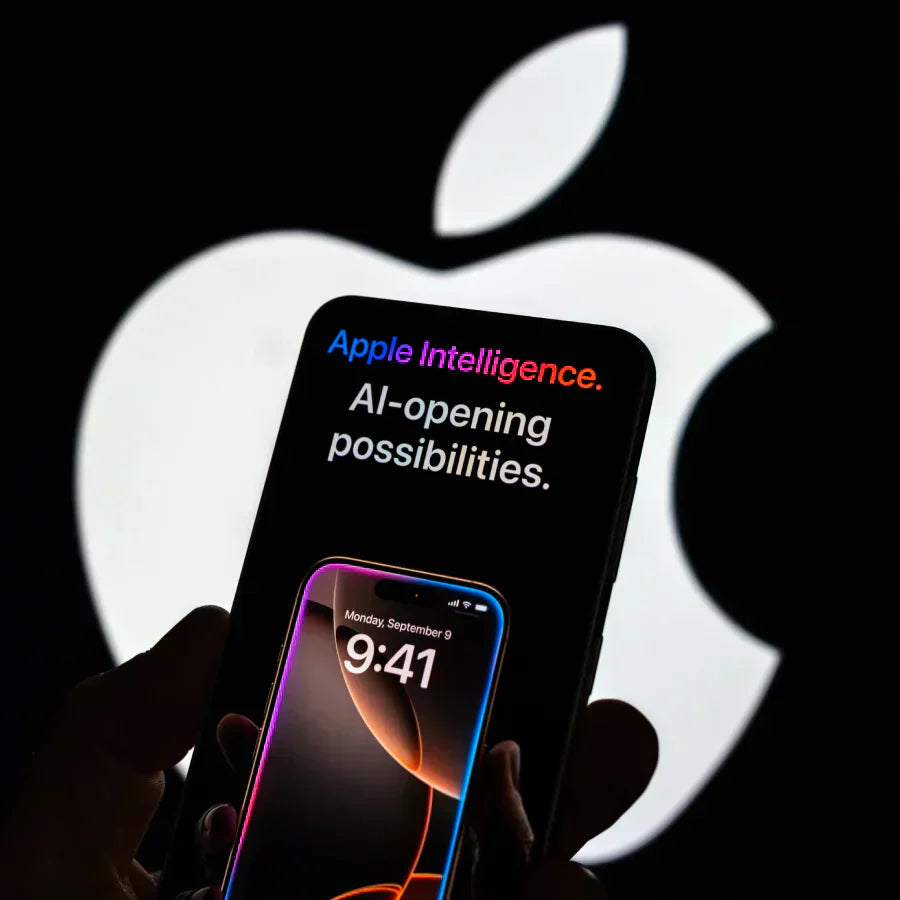
Apple Intelligence ist die eingebaute KI-Schicht von Apple für iPhone, iPad und Mac. Es ist keine eigene App. Sie steckt in den Anwendungen, die Du ohnehin täglich nutzt: Mail, Safari, Notizen, Fotos, Siri und sogar in den Benachrichtigungen.
Die meisten Funktionen laufen entweder auf Deinem Gerät selbst oder auf Apples Servern mit Apple Silicon, die strengen Datenschutzregeln unterliegen. Ich sehe Apple Intelligence als leisen Helfer zum Lesen, Schreiben und Organisieren, nicht als auffällige neue App, die man lernen muss.
Was Du brauchst, bevor Du Apple Intelligence nutzt
Bevor Du nach den neuen KI-Tricks suchst, überprüfe, ob Dein Gerät sie ausführen kann. Apple Intelligence gibt es nur auf neuerer Hardware: iPhone 15 Pro / 15 Pro Max, iPhone 16 Serie sowie iPads und Macs mit Apple Silicon (M1 oder neuer, oder A17 Pro beim iPad). Außerdem brauchst Du die aktuelle Software: iOS 18.1, iPadOS 18.1 oder macOS Sequoia 15.1 und eine unterstützte Sprache wie US-Englisch. Wenn das Menü nicht erscheint, liegt es meist an einem dieser drei Punkte.
Wenn Du sicher gehen willst, überspring das Rätselraten und geh direkt zur Support-Seite von Apple. Suche dort nach „How to get Apple Intelligence“. Dort findest Du die genaue Geräteliste, die OS-Versionen, die Regionen und einfache Schritte, um die Funktion zu aktivieren. Das ist schneller als jedes Menü in den Einstellungen durchzuklicken und zu hoffen, dass das Feature plötzlich auftaucht.
Was kann Apple Intelligence? Der essenzielle Anfängerleitfaden
Apple hat viele coole Demos gezeigt, aber im Alltag bleiben nur ein paar Funktionen wirklich nützlich. Für die meisten Menschen sind das die Features, die sich in Deiner Routine wirklich lohnen. Wenn Du Dich fragst, was kann Apple Intelligence im Alltag wirklich leisten, dann zeige ich Dir hier die wichtigsten Anwendungen Schritt für Schritt.
1. Mail- und Safari-Zusammenfassungen bringen Klarheit in Dein Postfach
In Mail erhältst Du bei langen Newslettern oder Projekt-Updates eine kurze KI-Vorschau oben. Wenn Du mehr Details willst, tipp auf „Zusammenfassen“ in der Nachricht. In Safari aktiviere ich Reader, tippe auf „Zusammenfassen“ und entscheide in zehn Sekunden, ob der Artikel eine echte Lektüre wert ist oder geschlossen wird. In Notizen erscheinen Zusammenfassungen sogar zu Audioaufnahmen, sodass Du ein Meeting nicht noch einmal komplett anhören musst.

Ein kleiner Haken bleibt bei Dingen, die nie auf dem Bildschirm erscheinen. Viele wichtige Gespräche finden in Offline-Meetings oder kurzen 1:1s statt, bei denen ich die Notizen-App nicht öffnen will. In solchen Fällen nutze ich Plaud Note Pro als KI-Notizgerät, lasse es im Hintergrund aufnehmen und frage später über „ Ask Plaud“: „Was haben wir für den Q4-Launch vereinbart?“ – ohne durch Chats scrollen zu müssen.

2. Schreibwerkzeuge erleichtern Texte in allen Apps
Das Menü „Writing Tools“ taucht in Apps wie Mail und Notizen auf und macht das Schreiben leichter. Ich nutze „Compose“, wenn ich nur eine Idee in einem Satz habe, „Rewrite“, wenn der Ton freundlicher oder formeller sein soll, und „Proofread“, wenn ich müde bin und meinen eigenen Augen nicht traue. Meine Regel: Grobe Stichpunkte oder einen chaotischen Entwurf einfügen, Writing Tools erledigen lassen, dann vor dem Senden einen letzten menschlichen Check.

3. Visuelle Intelligenz und Fotos lösen echte Bildaufgaben
In Fotos kümmert sich „Clean Up“ um kleine Störungen wie Tassen auf Tischen oder Personen im Hintergrund, sodass keine separate Bearbeitungs-App nötig ist. Smartere Suche erlaubt es, Dinge wie „Whiteboard vom letzten Workshop“ oder „Golf-Schwung“ zu tippen, statt nach Datum in Alben zu suchen.
Auf neueren iPhones erkennt es auch Produkte, Essen oder Schilder für schnelle Nachschauen und Übersetzungen. Praktisch beim Reisen, Sammeln von Referenzen oder um sich zu erinnern, welches Produkt Du letzte Woche in einem Meeting gesehen hast. Wenn Du wissen willst, was Apple Intelligence noch in Fotos leisten kann, wirst Du überrascht sein, wie viele kleine Aufgaben sie automatisch erledigt.

4. Intelligente Benachrichtigungen und Erinnerungen reduzieren Ablenkung
Benachrichtigungen werden jetzt intelligenter gruppiert und zusammengefasst. Ein aktiver Chat sieht so aus wie eine kurze Übersicht statt einer endlosen Reihe von Bannern. Wenn Du Dich konzentrieren musst, lässt „Reduce Interruptions“ nur wichtige Alerts durch und parkt den Rest. So vermeidest Du, dass Du zehn Minuten auf Deinem Handy verschwindest.
5. Apple Intelligence verwandelt Texte in organisierte Aufgaben in Erinnerungen
In Erinnerungen kann Apple Intelligence Aufgaben aus E-Mails, Webseiten oder geteilten Notizen herausziehen und in eine Liste einfügen. Dann sortiert es sie automatisch in Bereiche wie „Arbeit“ oder „Privat“, sodass es kein riesiger Textblock wird.

Das gefällt mir besonders als Plaud Note Pro-Nutzer. Die AutoFlow-Funktion sendet Meeting-Aktionspunkte automatisch an mein Postfach. Jetzt erkennt Apple Intelligence Aufgaben direkt in E-Mails und sortiert sie. Am Ende habe ich eine saubere, strukturierte Liste, ohne alles von Hand kopieren zu müssen.

Fazit
Apple hat viele alltägliche Aufgaben still und leise einfacher gemacht. Du „nutzt Apple Intelligence“ nicht als großes Feature, sondern bemerkst plötzlich Zusammenfassungen, wo früher Textwände waren, Schreibwerkzeuge, wo vorher leere Felder waren, und ruhigere Benachrichtigungen, wo früher Chaos herrschte. Wenn Du Dich auf ein paar Kernfunktionen konzentrierst und kleine Gewohnheiten darum aufbaust, fühlt sich Apple Intelligence weniger wie eine Tech-Demo an und mehr wie ein Hintergrund-Upgrade dafür, wie Du liest, schreibst und mit der Arbeit Schritt hältst.
FAQ
Was kann man eigentlich mit Apple Intelligence machen?
Du kannst lange E-Mails und Artikel überfliegen lassen, sodass Du nur das liest, was wirklich wichtig ist. Du kannst grobe Notizen in klare Antworten oder Zusammenfassungen verwandeln, ohne auf einer leeren Seite zu starten. Du kannst alte Fotos aufräumen und wiederfinden, indem Du einfach beschreibst, was darauf zu sehen ist. Kurz gesagt, Apple Intelligence hilft Dir, Postfach, Lesen, Schreiben und Organisation schneller zu erledigen, damit Du mehr Energie für die eigentliche Arbeit hast.
Ist Apple Intelligence kostenlos?
Ja, es gibt kein zusätzliches Apple-Abonnement. Du brauchst nur ein unterstütztes iPhone, iPad oder Mac mit der richtigen Softwareversion. Wenn Du Dienste wie ChatGPT verbindest, können diese eigene kostenpflichtige Pläne haben.
Verbraucht Apple Intelligence viel Akku?
Intensive KI-Funktionen können den Akku leicht belasten, insbesondere direkt nach einem Update, wenn das System im Hintergrund arbeitet. Wenn Du einen großen Abfall bemerkst, beschränke Dich auf die Funktionen, die wirklich Zeit sparen, und schalte den Rest in den Einstellungen aus.