

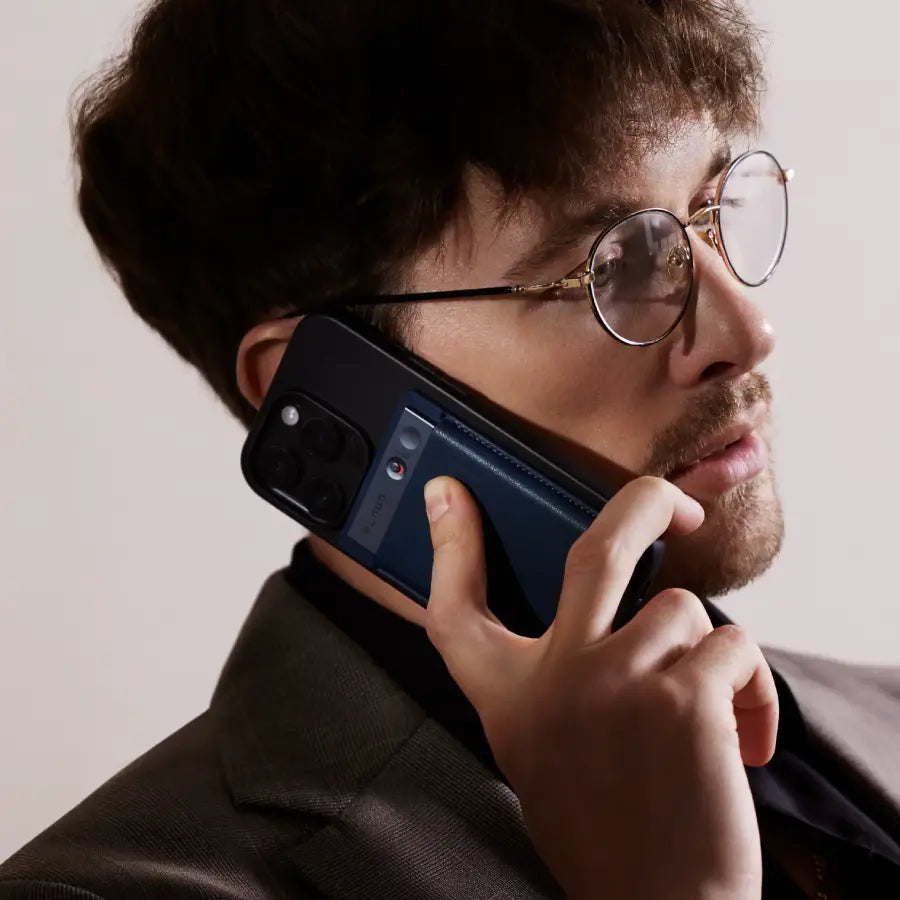
Ein Telefonat unter Android aufnehmen geht auf drei Wegen. Sie nutzen die integrierte Telefon-App, eine externe App oder ein separates Aufnahmegerät wie den Plaud Note Pro. Welcher Weg funktioniert, hängt von Ihrem Handy, Ihrem Anbieter und Ihrer Android-Version ab. In Deutschland gilt dabei eine klare Regel: Für die Aufnahme eines privaten Gesprächs brauchen Sie die Einwilligung aller Beteiligten.
Diese Anleitung führt Sie durch alle drei Methoden, klärt vorab die Rechtslage und zeigt, was Sie tun, wenn Ihr Gerät keine native Aufnahme unterstützt.
Ist es legal, ein Telefonat aufzunehmen?
In Deutschland ist das Aufzeichnen eines privaten Telefonats nur mit Einwilligung aller Gesprächspartner erlaubt. Maßgeblich ist § 201 StGB, der das nicht öffentlich gesprochene Wort schützt. Eine heimliche Aufnahme ist in der Regel strafbar, und zwar bundesweit einheitlich, ohne abweichende Regeln je nach Region.
Die sichere Vorgehensweise ist deshalb einfach: Informieren Sie Ihren Gesprächspartner und holen Sie seine Zustimmung ein, bevor die Aufnahme startet.
Bevor Sie aufnehmen, informieren Sie andere und holen Sie deren Einverständnis ein. Vielen Dank, dass Sie die Privatsphäre und lokale Gesetze respektieren.
Die wichtigsten Ausnahmen behandeln wir in einem eigenen Beitrag. Er erklärt die Regeln für öffentliche Orte, das eigene Zuhause und mögliche Strafen: Ist es illegal, jemanden ohne Erlaubnis aufzunehmen? Bei rechtlichen Zweifeln im Einzelfall ist eine anwaltliche Beratung sinnvoll.
Welche Android-Handys können Anrufe aufnehmen?
Nicht jedes Android-Handy kann Anrufe nativ aufzeichnen. Ob die Funktion verfügbar ist, hängt vom Hersteller, von der Region und von der Android-Version ab. Seit Android 10 hat Google die Anrufaufzeichnung deutlich eingeschränkt, weshalb viele Apps und Hersteller die Funktion deaktiviert haben.
Ein grober Überblick:
- Samsung-Geräte bieten die Aufzeichnung teilweise an, vor allem außerhalb der USA und ab neueren One-UI-Versionen.
- Xiaomi, Oppo und Vivo haben häufig eine integrierte Anrufaufzeichnung in der eigenen Telefon-App.
- Google-Pixel-Geräte unterstützen die native Aufnahme in der Regel nicht.
So prüfen Sie in wenigen Sekunden, ob Ihr Handy die Funktion hat:
- Öffnen Sie die Telefon-App und starten Sie einen ausgehenden Anruf.
- Achten Sie während des Anrufs auf eine Taste „Aufzeichnen“.
- Alternativ tippen Sie auf die drei Punkte oben rechts, dann auf „Einstellungen“ und suchen den Eintrag „Anrufaufzeichnung“.

Fehlt diese Option, ist das kein Problem. Die folgenden Methoden funktionieren auch ohne native Unterstützung.
Telefonat aufnehmen mit der Telefon-App
Auf vielen Android-Handys nehmen Sie Anrufe direkt in der vorinstallierten Telefon-App auf, sofern Hersteller und Region das erlauben. Das ist der schnellste Weg, weil Sie keine zusätzliche Software brauchen. Im Folgenden zeigen wir das Vorgehen an einem Samsung-Gerät und an der allgemeinen Telefon-App von Google.
Samsung-Smartphone (One UI 7 oder neuer)
Auf einem Samsung Galaxy mit One UI 7 oder neuer richten Sie die Aufnahme in drei Schritten ein.
Schritt 1: Software-Version prüfen. Wischen Sie von oben nach unten und tippen Sie auf das Zahnrad-Symbol. Gehen Sie zu „Über das Telefon“, dann zu „Softwareinformationen“. Für die Anrufaufnahme benötigen Sie One UI 7.0 oder neuer.
Schritt 2: Aufnahme einrichten. Öffnen Sie die Telefon-App, tippen Sie auf die drei Punkte, dann auf „Einstellungen“ und auf „Anrufe aufzeichnen“. Hier legen Sie Ihre Optionen fest. Aktivieren Sie bei Bedarf die Transkript-Hilfe, damit Gespräche automatisch in Text umgewandelt werden.

Schritt 3: Anruf aufnehmen. Sobald der Anruf verbunden ist, tippen Sie auf die Aufnahmetaste. Zum Beenden tippen Sie erneut darauf oder legen auf. Die Datei wird automatisch unter „recordings/call recordings“ im internen Speicher abgelegt.

Schritt 4: Aufnahmen finden. Nach dem Gespräch erhalten Sie eine Benachrichtigung. Ihre gespeicherten Gespräche finden Sie zusätzlich in den Einstellungen unter „Aufgezeichnete Anrufe“, inklusive Transkript und Zusammenfassung.
Allgemeine Telefon-App (Google)
Auf vielen anderen Android-Handys nutzen Sie die Telefon-App von Google. Sie unterscheidet zwischen manueller und automatischer Aufnahme.
Für die manuelle Aufnahme öffnen Sie die Telefon-App, starten oder nehmen einen Anruf an und tippen während des Gesprächs auf „Aufzeichnen“. Zum Beenden tippen Sie auf „Stopp“.
Für die automatische Aufnahme öffnen Sie die Telefon-App, tippen auf „Mehr“, dann auf „Einstellungen“ und wählen „Anrufaufzeichnung“. Dort entscheiden Sie, ob alle Nummern außerhalb Ihrer Kontakte automatisch aufgezeichnet werden oder nur ausgewählte Kontakte.
Telefonat aufnehmen mit dem Plaud Note Pro
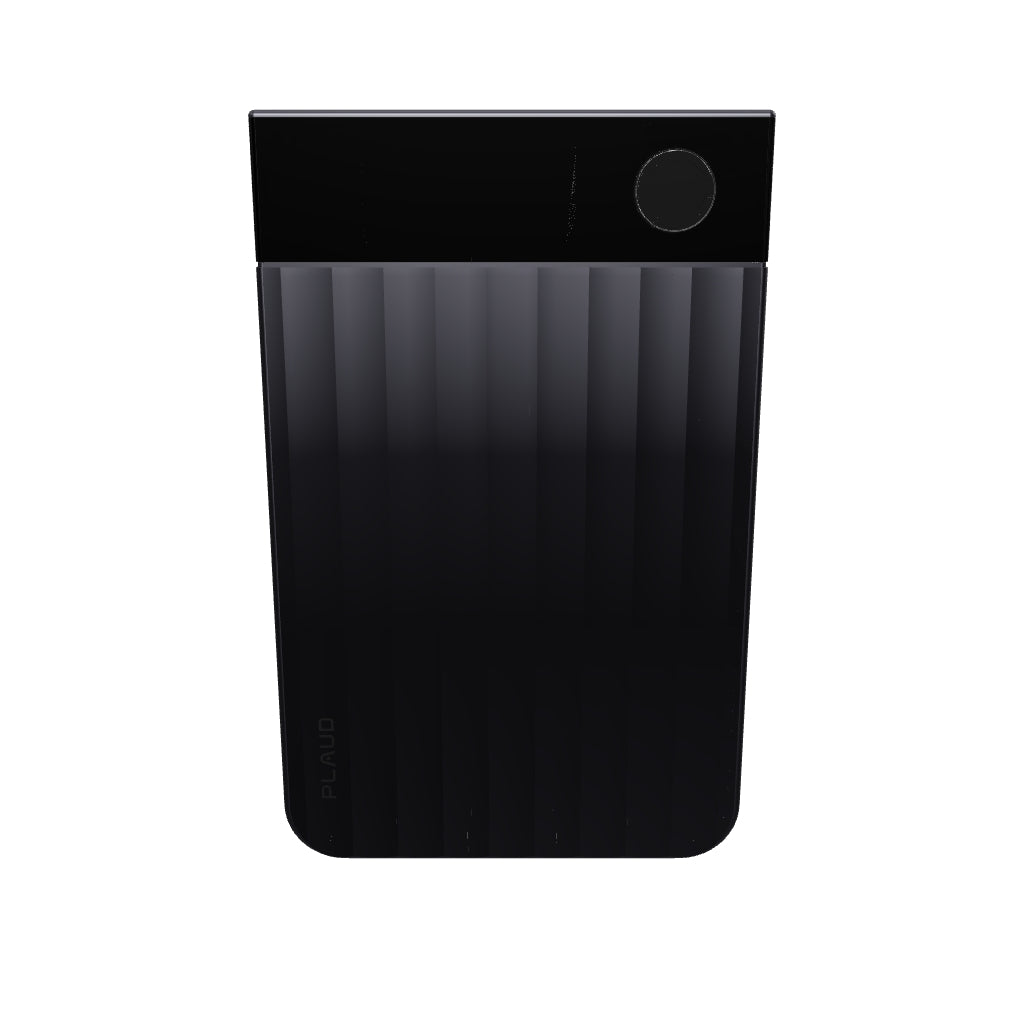
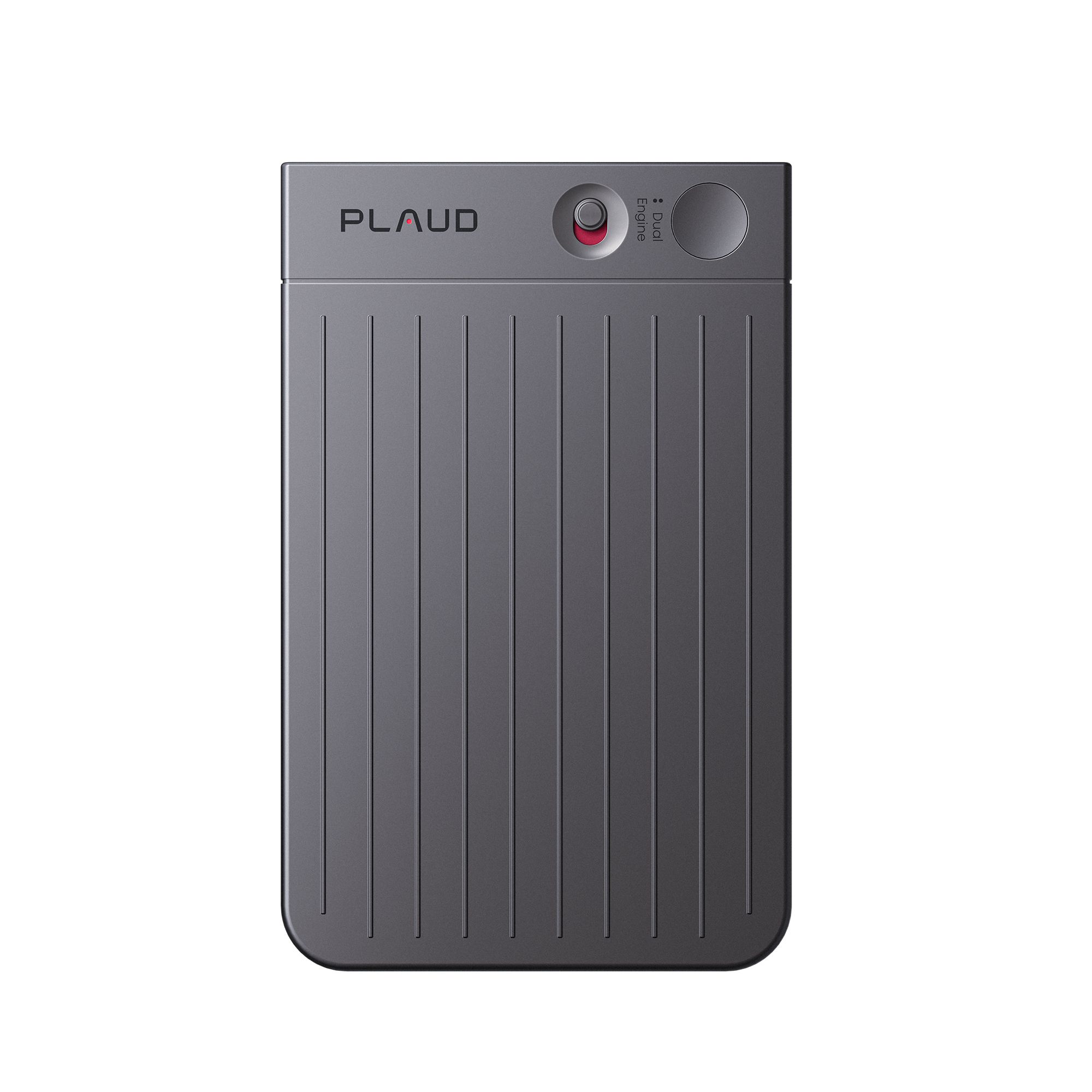
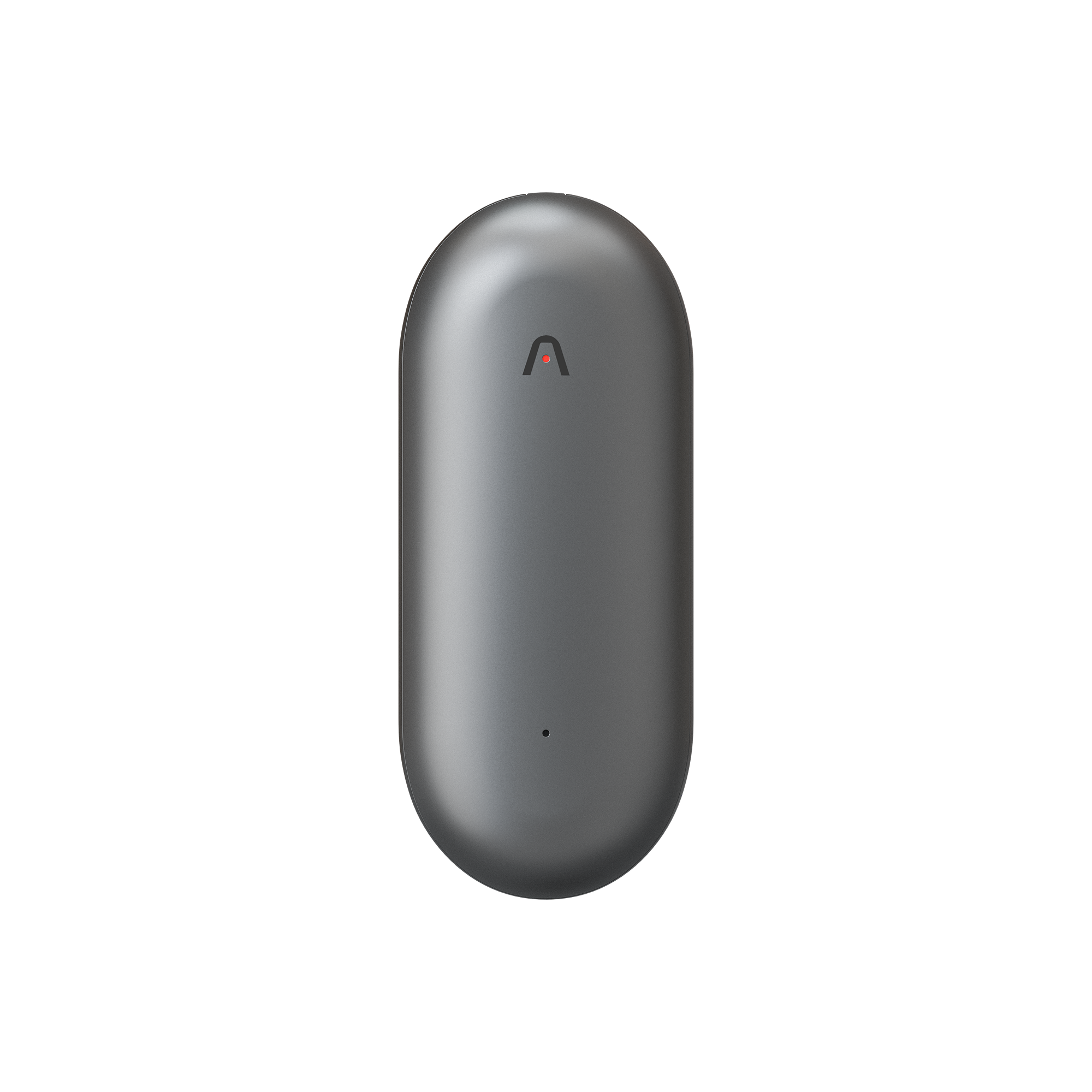
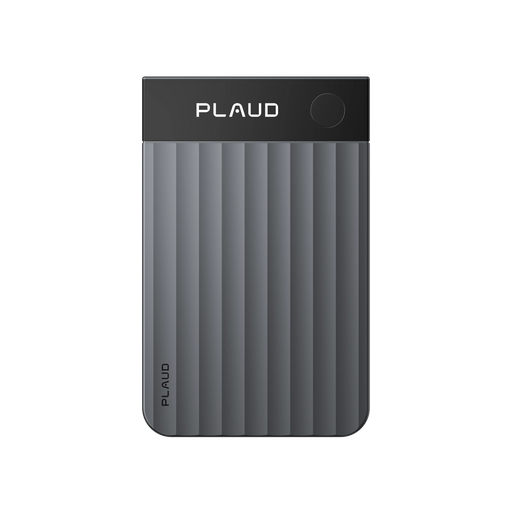
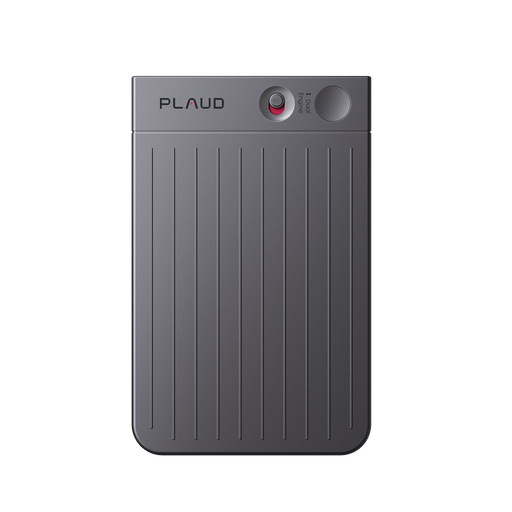
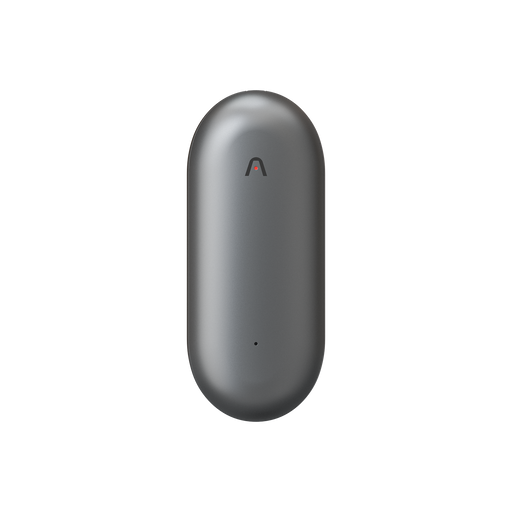
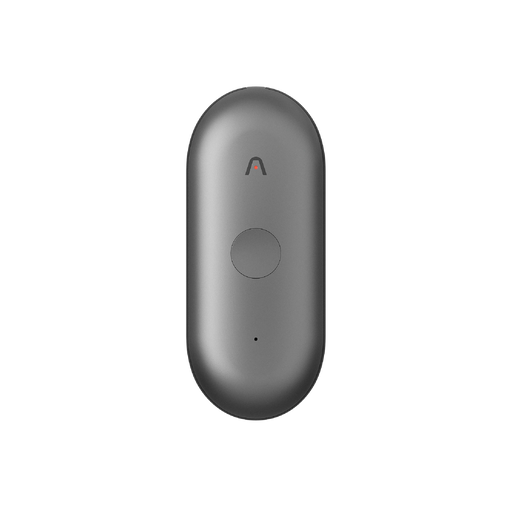
Wenn Ihr Handy keine native Aufnahme erlaubt, löst ein separates Aufnahmegerät das Problem. Der Plaud Note Pro funktioniert auf jedem Android-Handy, unabhängig von Hersteller, Anbieter oder Android-Version. Sie befestigen das KI-Notizgerät magnetisch an der Rückseite des Telefons und nehmen mit einem Tastendruck auf.
So gehen Sie vor:
- Gerät befestigen. Bringen Sie den Plaud Note Pro mit der magnetischen Hülle an Ihrem Smartphone an.

- Modus wählen. Der intelligente Dual-Modus erkennt automatisch, ob es sich um ein Telefonat oder ein persönliches Gespräch handelt.

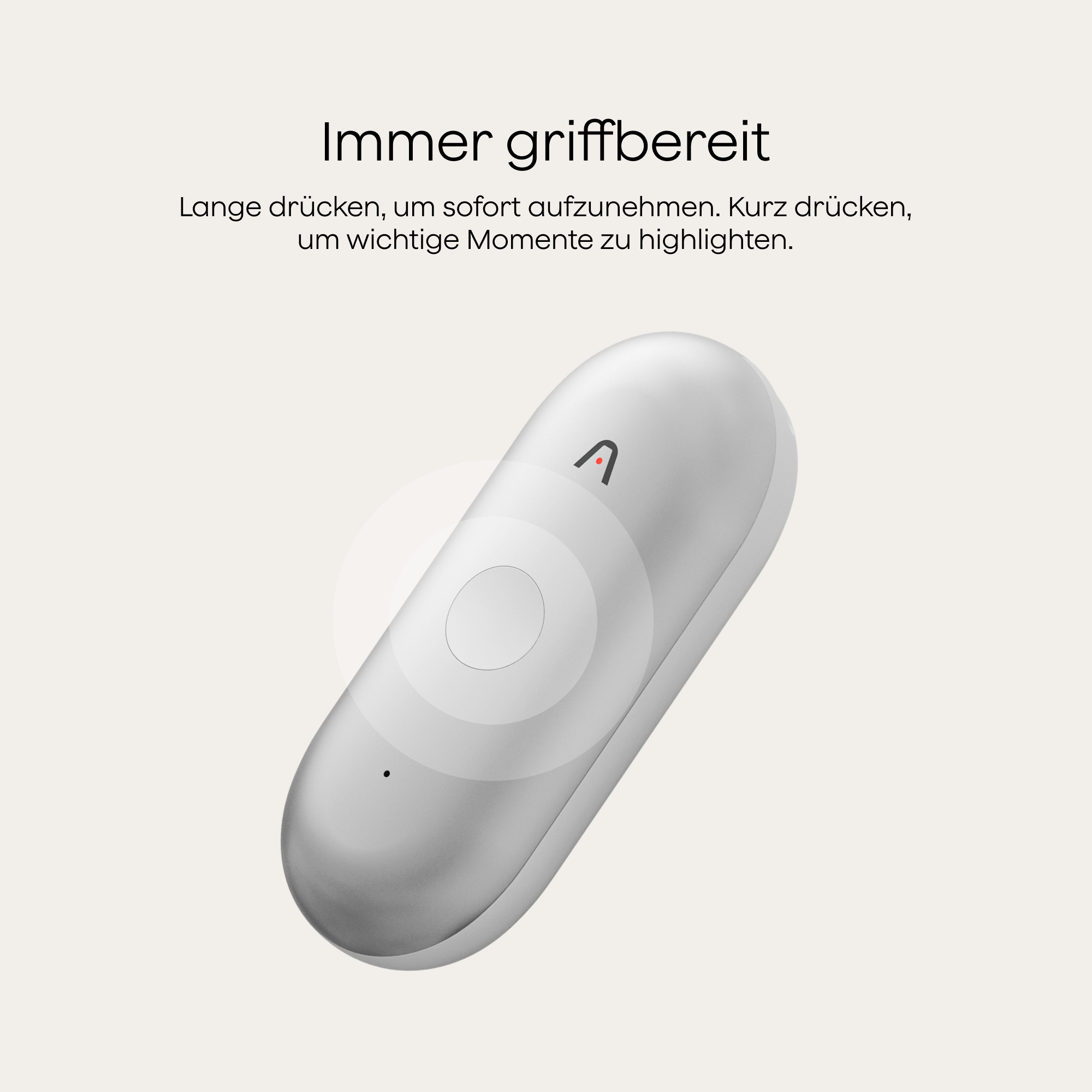
- Aufnahme starten. Halten Sie die Aufnahmetaste gedrückt, bevor Sie den Anruf annehmen. Eine kurze Vibration bestätigt den Start.
- Aufnahme stoppen. Halten Sie die Taste erneut gedrückt. Zwei Vibrationen bestätigen, dass die Aufnahme gespeichert wurde.
- Dateien abrufen. Öffnen Sie die Plaud-App. Dort spielen Sie Gespräche ab, lassen sie transkribieren und zusammenfassen.

Der praktische Vorteil liegt in der Nachbearbeitung. Über Plaud Intelligence wird jede Aufnahme in 112 Sprachen transkribiert und zu einer strukturierten Zusammenfassung mit Stichpunkten und Aufgaben verarbeitet. Vier MEMS-Mikrofone mit Beamforming-Technologie erfassen Stimmen klar aus bis zu 5 Metern, und der Endurance-Modus erlaubt bis zu 50 Stunden Aufnahme am Stück. Welches Modell zu Ihnen passt, sehen Sie in der Übersicht Plaud-Geräte im Vergleich.
Auch hier gilt: Sobald die Aufnahme startet, sollten alle Beteiligten informiert sein.
Beste Apps zum Aufnehmen von Telefonaten unter Android
Wenn Ihr Handy keine integrierte Aufnahme bietet, hilft eine App aus dem Play Store. Die folgenden Apps gehören zu den verbreitetsten Lösungen, ihre Funktion hängt aber sehr von Gerät und Android-Version ab.
- Cube ACR. Zeichnet normale Anrufe und teilweise VoIP-Anrufe auf. Bietet automatische Aufnahme und Cloud-Backup.
- ACR Call Recorder. Übersichtliche Bedienung, automatisches Löschen alter Aufnahmen und Cloud-Speicher.
- Truecaller. Bekannt für die Spam-Erkennung, mit Anrufaufzeichnung in der Premium-Version.
- Google Voice. Zeichnet eingehende Anrufe auf, allerdings mit eingeschränktem Funktionsumfang.
Ein Hinweis vorab: Seit Android 10 arbeiten viele dieser Apps nicht mehr zuverlässig, besonders auf Geräten ohne Hersteller-Unterstützung. Prüfen Sie vor dem Kauf einer Premium-Version, ob die App auf Ihrem Modell funktioniert.
WhatsApp- und Messenger-Anrufe aufzeichnen
Das Aufzeichnen von VoIP-Anrufen über WhatsApp, Telegram oder Zoom ist komplizierter als bei normalen Anrufen. Einige Apps unterstützen es, oft aber nur auf bestimmten Geräten.
Cube ACR kann VoIP-Anrufe von WhatsApp, Skype, Telegram und Viber erfassen, funktioniert ab Android 10 jedoch nicht durchgängig. Eine zuverlässige Alternative ist ein separates Aufnahmegerät, das den Ton über den Lautsprecher mitschneidet, unabhängig von der jeweiligen App. Aktivieren Sie dafür den Lautsprecher und starten Sie die Aufnahme am Gerät.
Häufige Probleme bei der Anrufaufzeichnung lösen
Die Anrufaufzeichnung unter Android funktioniert nicht immer reibungslos. Die häufigsten Probleme lassen sich meist schnell beheben.
- Nur die eigene Stimme wird aufgenommen. Nutzen Sie den Lautsprecher und passen Sie die Audioquelle in den App-Einstellungen an. Ein separates Aufnahmegerät umgeht das Problem.
- Die App nimmt nichts auf. Prüfen Sie die Berechtigungen, deaktivieren Sie den Energiesparmodus für die App und starten Sie das Telefon nach der Installation neu.
- Stille oder verzerrter Ton. Wechseln Sie das Dateiformat, schließen Sie andere Apps, die das Mikrofon nutzen, und prüfen Sie die Aufnahmebeschränkungen Ihres Geräts.
Persönliche Gespräche aufnehmen
Nicht jede Aufnahme ist ein Telefonat. Wer auch Meetings, Interviews oder persönliche Gespräche festhalten möchte, stößt mit der Telefon-App an Grenzen, da diese nur für Anrufe gedacht ist. Ein Gerät mit Dual-Modus erkennt automatisch, ob Sie ein Telefonat oder ein Gespräch im Raum aufnehmen, und wechselt selbstständig. So nutzen Sie eine Lösung für beide Situationen, ohne Einstellungen zu ändern.
Auch hier gilt die Einwilligungspflicht: Informieren Sie alle Beteiligten, bevor Sie aufnehmen.
Fazit
Ob mit der integrierten Telefon-App, einer externen App oder dem Plaud Note Pro: Unter Android haben Sie mehrere Wege, ein Telefonat aufzunehmen. Die native App ist am schnellsten, wenn Ihr Gerät sie unterstützt. Apps schließen die Lücke auf manchen Modellen, arbeiten seit Android 10 aber unzuverlässig. Ein separates Aufnahmegerät funktioniert geräteunabhängig und liefert zusätzlich Transkript und Zusammenfassung.
Prüfen Sie vor jeder Aufnahme die Rechtslage in Deutschland und holen Sie die Zustimmung aller Beteiligten ein. Wer von einem iPhone aus aufnimmt, findet die passenden Schritte unter Telefonat mit dem iPhone aufnehmen. Wie Plaud Ihre Daten schützt, lesen Sie im Vertrauenszentrum.
Hinweis zur Aufnahme: Falls gesetzlich vorgeschrieben, ist vor der Aufzeichnung die Einwilligung sämtlicher beteiligter Personen einzuholen. Die Privatsphäre ist zu wahren, und es sind alle einschlägigen gesetzlichen Bestimmungen einzuhalten.